Documentación completa para instalar, configurar y utilizar el módulo PTS Wompi Colombia en tu tienda PrestaShop.
¿Qué es PTS Wompi Colombia?
PTS Wompi Colombia es un módulo de integración para PrestaShop que permite aceptar pagos seguros a través del widget o API de Wompi, ofreciendo múltiples métodos como tarjeta, PSE, Nequi, Daviplata y más. Integración segura y con desarrollo continuo de nuevas funcionalidades.
5.0.5
Versión
PS 1.7.6+
PS 8.x
PS 9.x
Multitienda
Multi-idioma
Características Principales
Múltiples Métodos de Pago
Ofrece múltiples métodos de pago disponibles en Colombia para que tus clientes elijan el que más les convenga.
Widget o API Directa
Elige entre usar el Widget de Wompi o integrar los métodos de pago directamente en tu checkout.
Sincronización Automática
El estado de los pedidos se actualiza automáticamente cuando Wompi confirma el pago.
Multi-idioma
Editor de traducciones integrado con soporte para múltiples idiomas.
Requisitos del Sistema
Requisito
Mínimo
Recomendado
PrestaShop
1.7.6
9.x
PHP
7.2
8.1+
Instalación
Existen dos métodos para instalar el módulo en tu tienda PrestaShop, dependiendo de las características de tu servidor.
Método 1: Instalación desde el Back Office
1
Accede al Back Office
Inicia sesión en el panel de administración de tu tienda PrestaShop.
2
Navega a Módulos
Ve a Módulos → Gestor de módulos en el menú lateral.
3
Sube el módulo
Haz clic en "Subir un módulo" y selecciona el archivo ZIP descargado.
4
Instala y activa
Una vez subido, el módulo se instalará automáticamente. Haz clic en "Configurar" para comenzar.
Método 2: Instalación por FTP
Utiliza este método si el archivo ZIP es muy pesado y tu servidor no permite subirlo desde el Back Office debido a limitaciones de tamaño de subida.
1
Descomprime el archivo ZIP
Extrae el contenido del archivo ZIP en tu ordenador local.
2
Conéctate por FTP
Usa un cliente FTP (como FileZilla) para conectarte a tu servidor.
3
Sube la carpeta del módulo
Sube la carpeta del módulo a /modules/ en tu instalación de PrestaShop.
4
Instala desde el Back Office
Ve a Módulos → Gestor de módulos, busca el módulo y haz clic en "Instalar".
Posibles Problemas de Instalación
Conflictos de Override: Durante la instalación o activación del módulo, pueden surgir problemas relacionados con los archivos de override. Esto sucede cuando otro módulo ya ha modificado los mismos archivos del núcleo de PrestaShop.
Si experimentas errores de override al instalar o activar el módulo, no intentes resolverlo por tu cuenta si no tienes experiencia técnica. Contacta con nuestro equipo de soporte para recibir ayuda personalizada y resolver el conflicto de manera segura.
Accede a la configuración del módulo a través de Módulos → PTS Wompi Colombia → Configurar. El panel está organizado en las siguientes secciones.
General
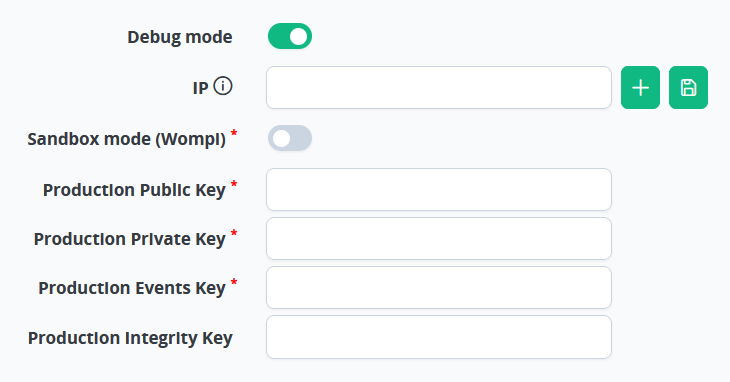
Sección General de configuración
Modo de depuración
El modo de depuración te permite probar el módulo sin afectar a otros usuarios. Solo las IPs configuradas podrán ver el módulo activo en el checkout.
Opciones disponibles:
Modo de depuración: Habilita el modo de pruebas exclusivo por IP
Dirección IP: Tu dirección IP para acceso exclusivo al módulo
Modo Sandbox (Wompi)
El modo Sandbox te permite realizar pruebas con credenciales de prueba antes de pasar a producción. Estas credenciales son proporcionadas por Wompi.
Credenciales de Sandbox:
Clave pública de sandbox
Clave privada de sandbox
Clave de eventos de sandbox
Clave de integridad de sandbox
Credenciales de Producción
Una vez realizadas las pruebas, configura las credenciales de producción para comenzar a recibir pagos reales. Estas credenciales son proporcionadas por Wompi.
Credenciales de Producción:
Clave pública de producción
Clave privada de producción
Clave de eventos de producción
Clave de integridad de producción
Tip: Usa el modo depuración junto con el modo sandbox (Wompi) para probar el módulo antes de activarlo para todos los clientes.
Obtener claves para el modo de producción
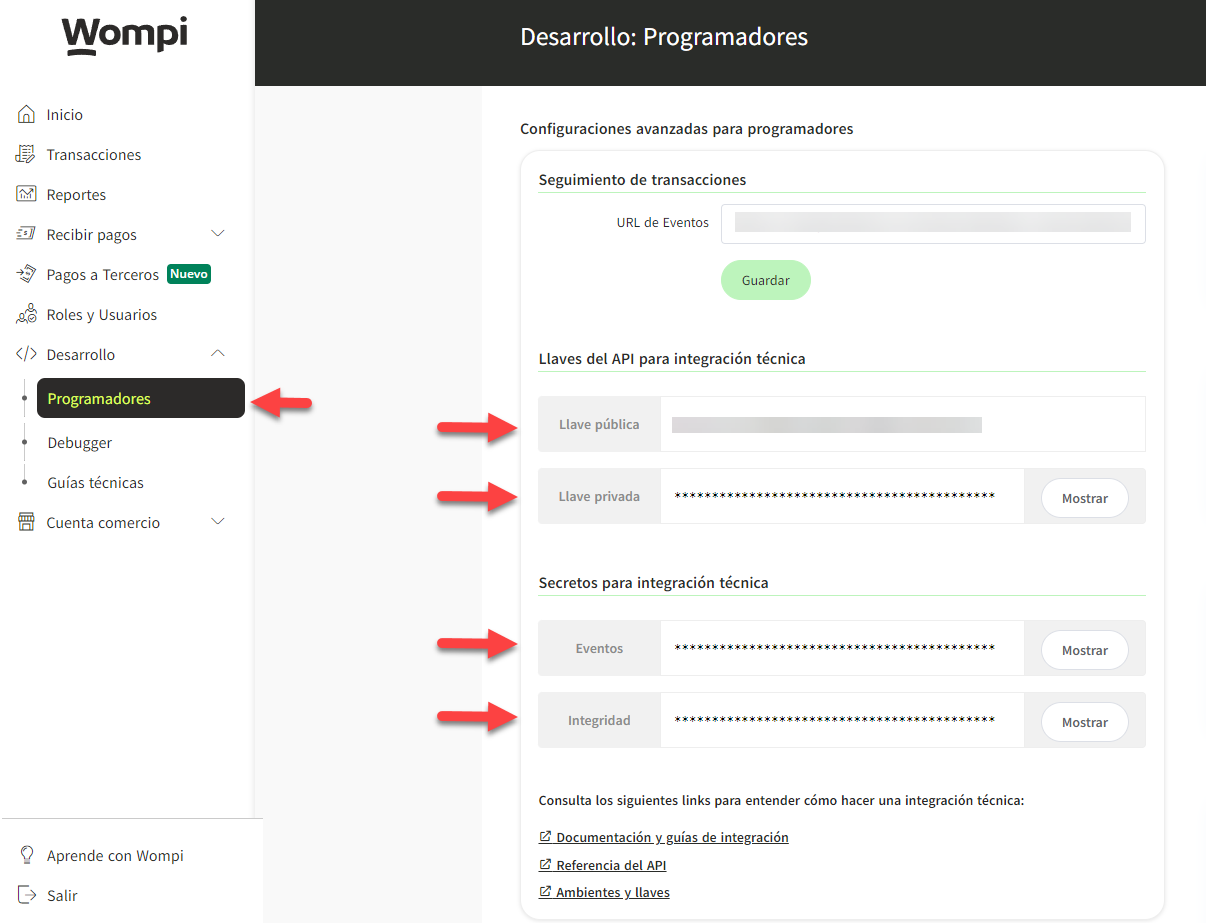
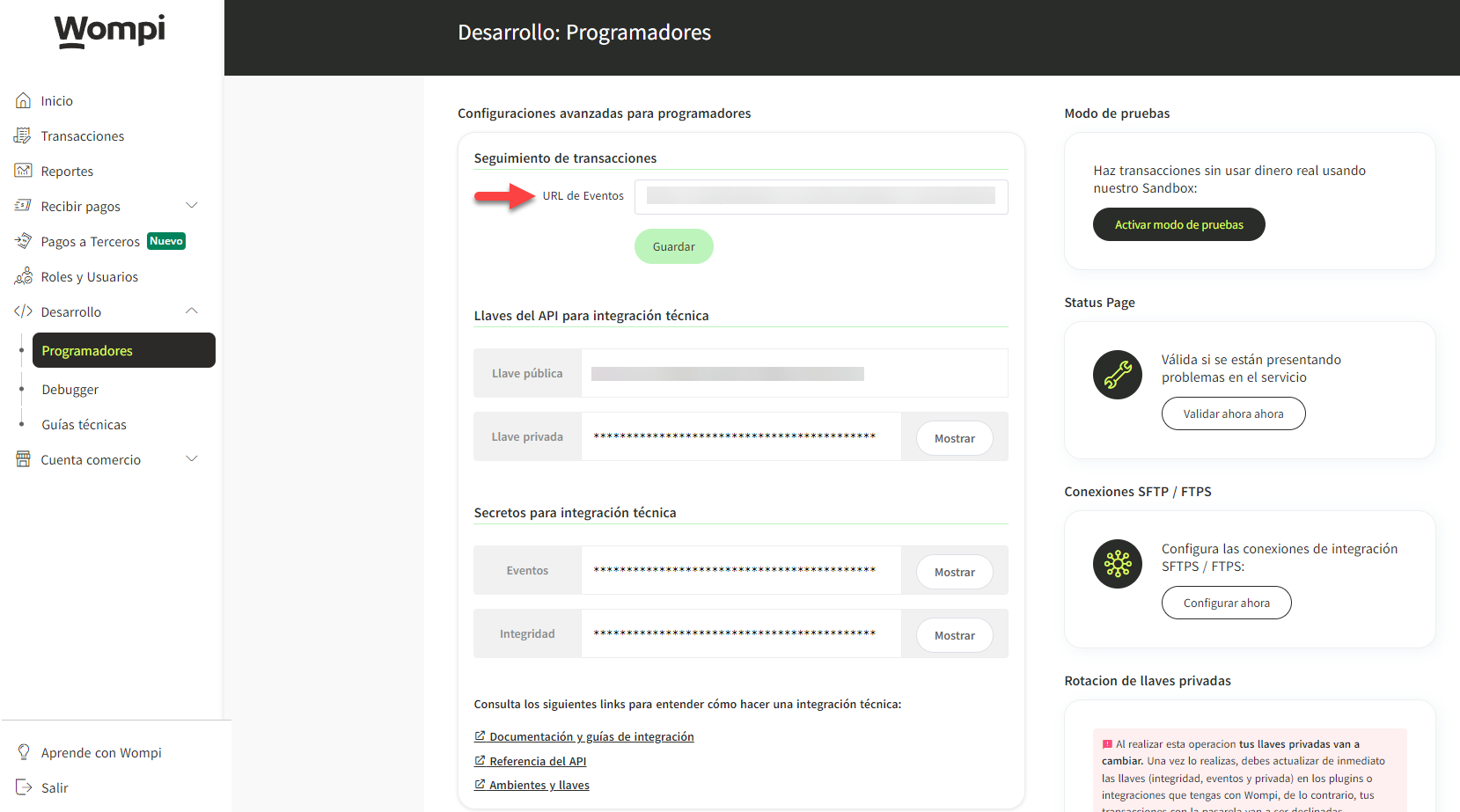
Para obtener las claves de Wompi para el modo de producción, accede a tu cuenta de Wompi. Dirígete a la sección Desarrollo → Programadores. Allí encontrarás las claves necesarias; simplemente cópialas y pégalas en el módulo.
Obtener claves de producción en Wompi
Obtener claves para el modo de sandbox
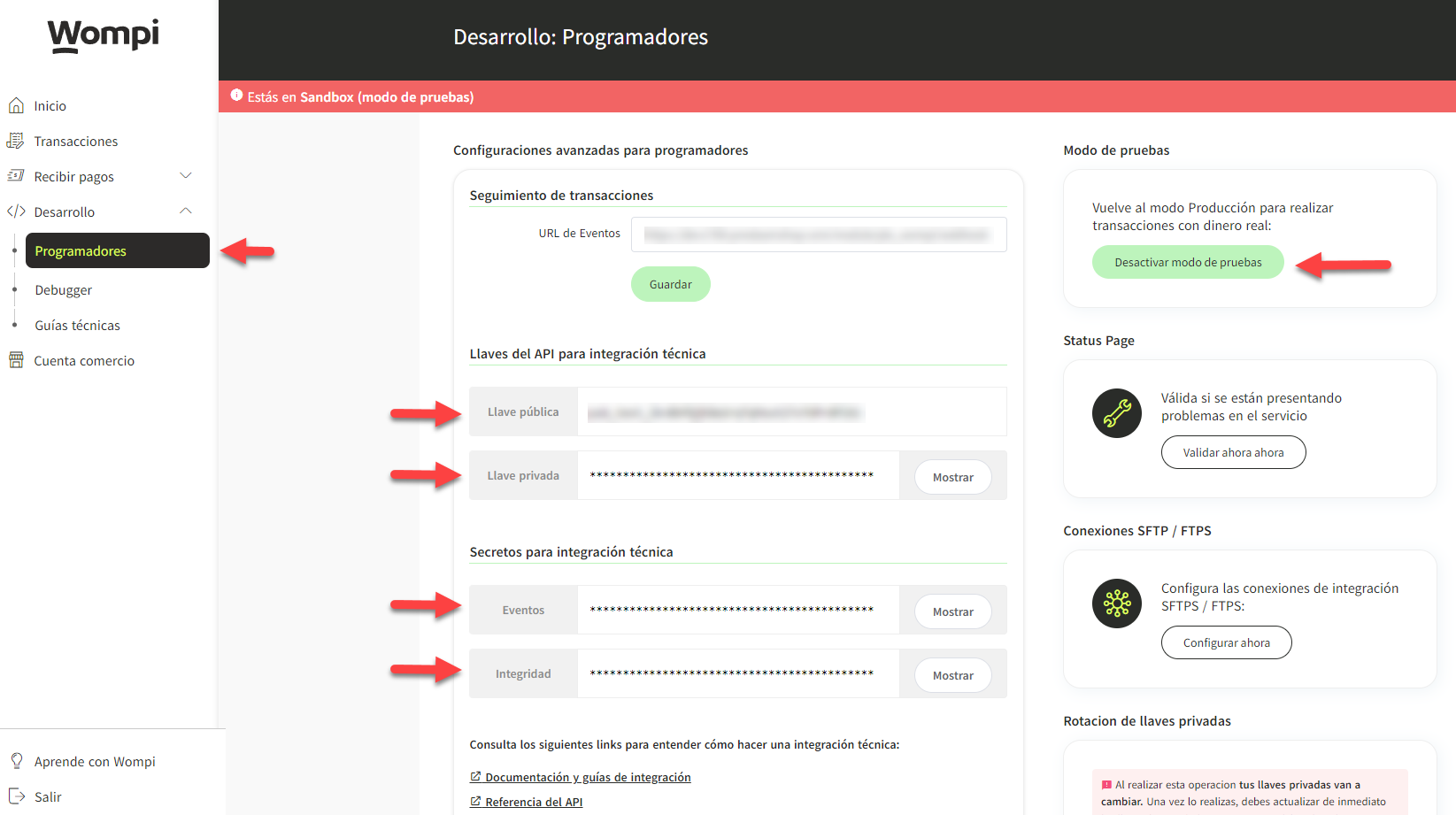
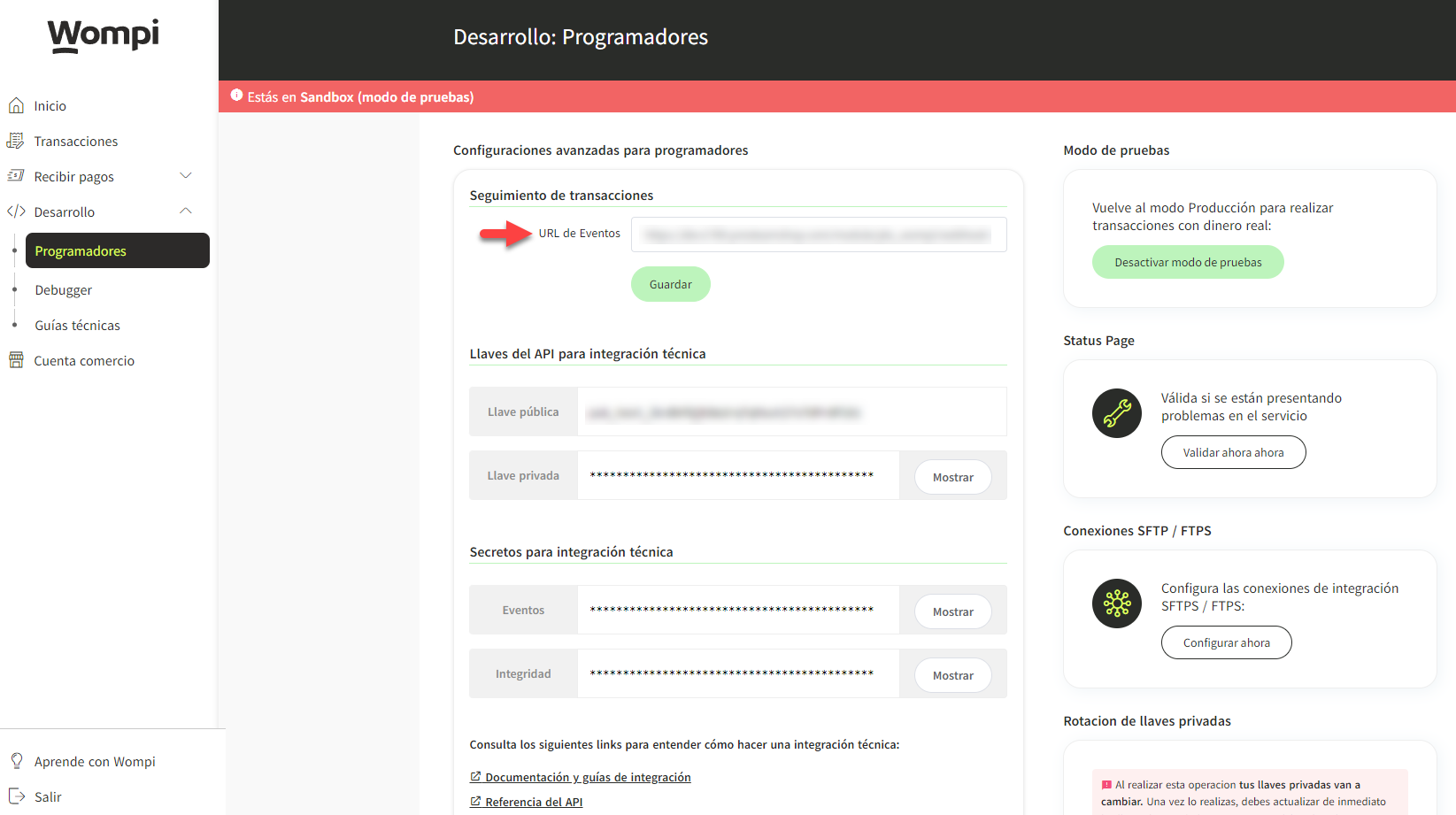
Para obtener las claves de Wompi para el modo Sandbox, accede a tu cuenta de Wompi. Ve a la sección Desarrollo → Programadores. Allí encontrarás la opción para activar el modo de pruebas. Una vez activado, se mostrarán las claves. Cópialas y pégalas en el módulo.
Obtener claves de sandbox en Wompi
Pagos
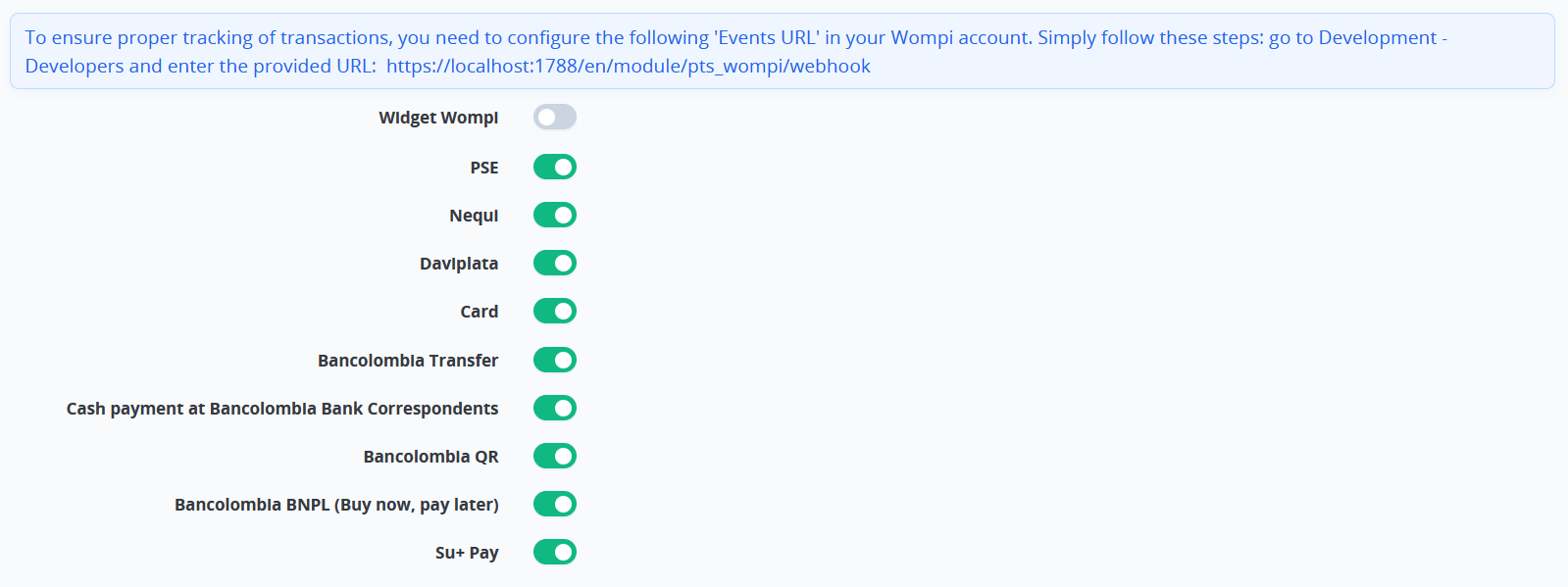
Sección Pagos de configuración
En esta sección podrás configurar cómo se mostrarán los métodos de pago a tus clientes. El módulo ofrece dos modos de integración que se adaptan a diferentes necesidades.
Integración mediante Widget
Al activar la opción "Widget Wompi", en el checkout se mostrará una única opción de pago. Al confirmar el pedido, se abrirá una ventana emergente de Wompi donde el cliente podrá seleccionar su método de pago preferido. Esta opción es ideal si prefieres una integración sencilla sin configuración adicional.
Integración mediante API
Al desactivar la opción "Widget Wompi", los métodos de pago se integran directamente en el checkout de tu tienda. Esto te permite elegir exactamente qué métodos de pago mostrar y ofrecer una experiencia de compra más personalizada sin salir de tu sitio.
Bancolombia QR: Este método estará disponible próximamente en la integración mediante API. Actualmente solo funciona a través del Widget Wompi.
URL de Eventos
Para garantizar un seguimiento adecuado de las transacciones, es necesario configurar la URL de Eventos en tu cuenta de Wompi. Ve a Desarrollo → Programadores e ingresa la URL proporcionada en el panel del módulo.
Wompi modo de producciónWompi modo de pruebas
Traducciones
Editor de traducciones integrado
Editar Traducciones
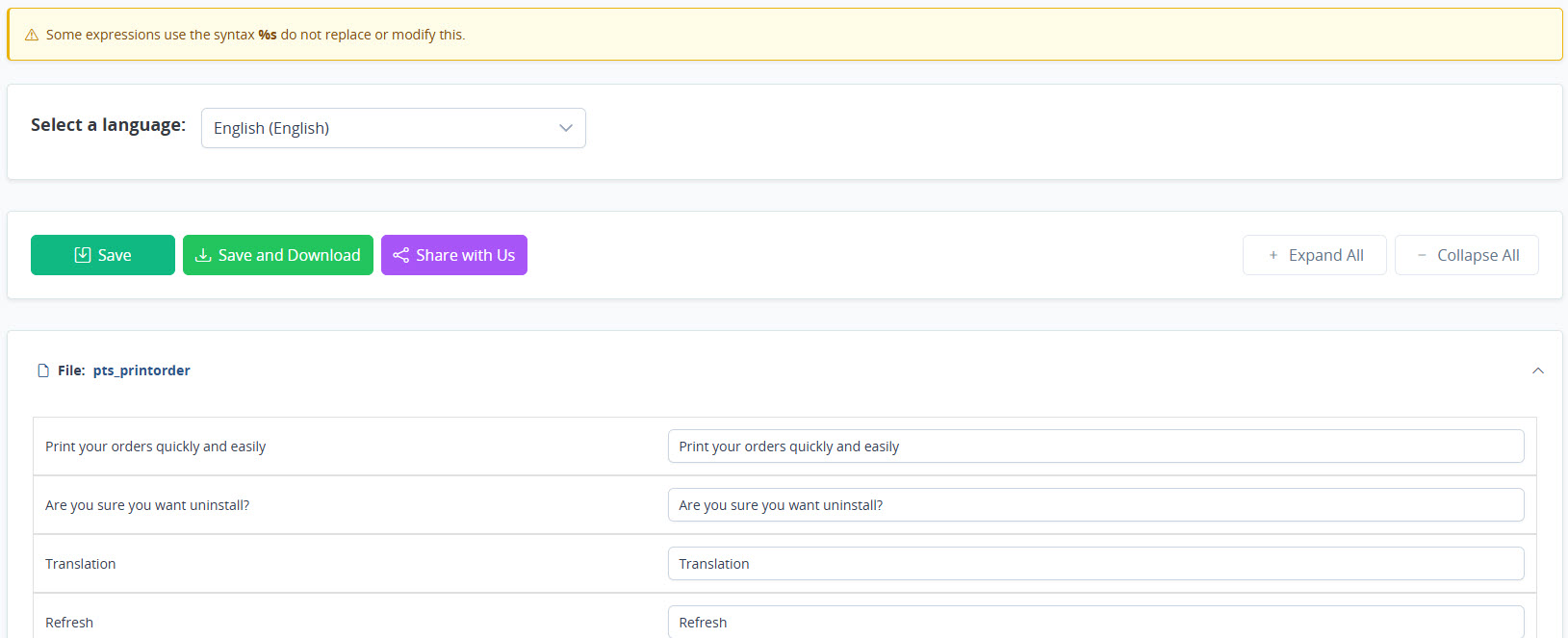
El módulo incluye un editor de traducciones que te permite personalizar todos los textos en cualquier idioma instalado en tu tienda.
Accede a la sección "Traducciones" en la configuración del módulo
Selecciona el idioma que deseas editar
Modifica las cadenas de texto según necesites
Haz clic en "Guardar" para aplicar los cambios
Acciones disponibles
El editor de traducciones incluye varias acciones para gestionar tus traducciones:
Guardar: Guarda los cambios realizados en las traducciones.
Guardar y descargar: Guarda los cambios y descarga el archivo de traducciones para respaldo.
Comparte con nosotros: Envía tus traducciones a nuestro equipo PresTeamShop para incluirlas en futuras versiones del módulo.
Expandir todo: Muestra todas las secciones de traducciones expandidas.
Contraer todo: Oculta el contenido de todas las secciones.
Editores de código
Sección Editores de código
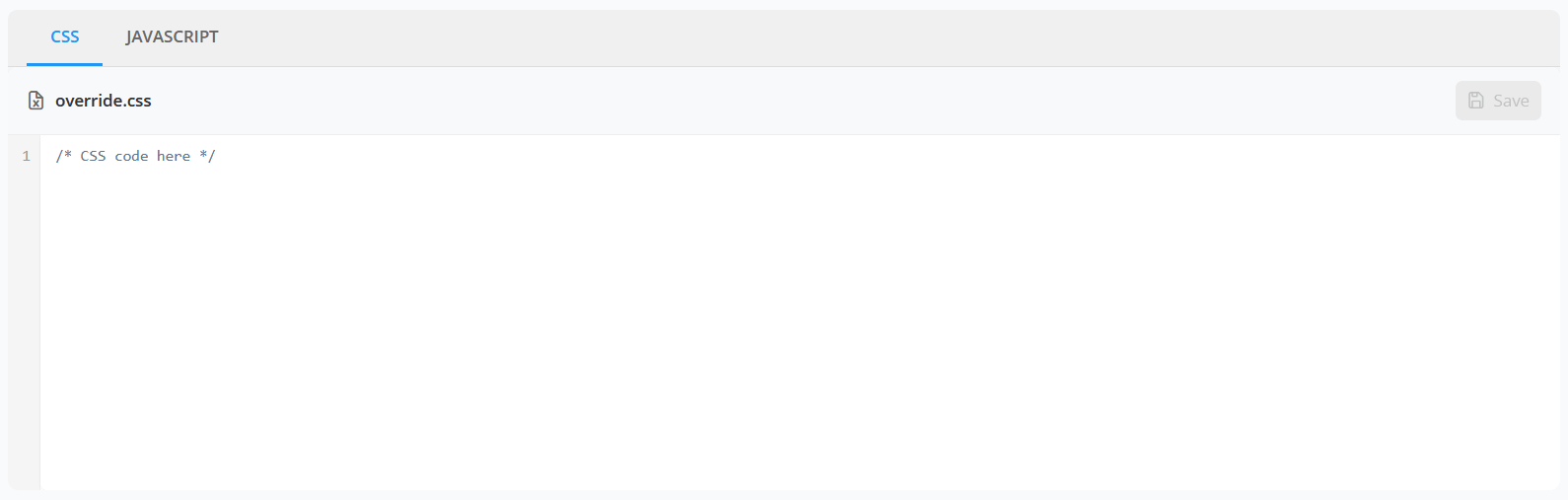
Permite agregar código CSS y JavaScript personalizado directamente desde el panel de configuración, sin necesidad de acceder a los archivos del servidor.
Editores disponibles:
CSS personalizado: Agrega estilos para personalizar la apariencia.
JavaScript personalizado: Agrega scripts para personalizar el comportamiento.
Precaución: Utiliza esta sección solo si tienes conocimientos técnicos. Un código incorrecto puede afectar el funcionamiento del módulo o de la tienda.
Copias de seguridad
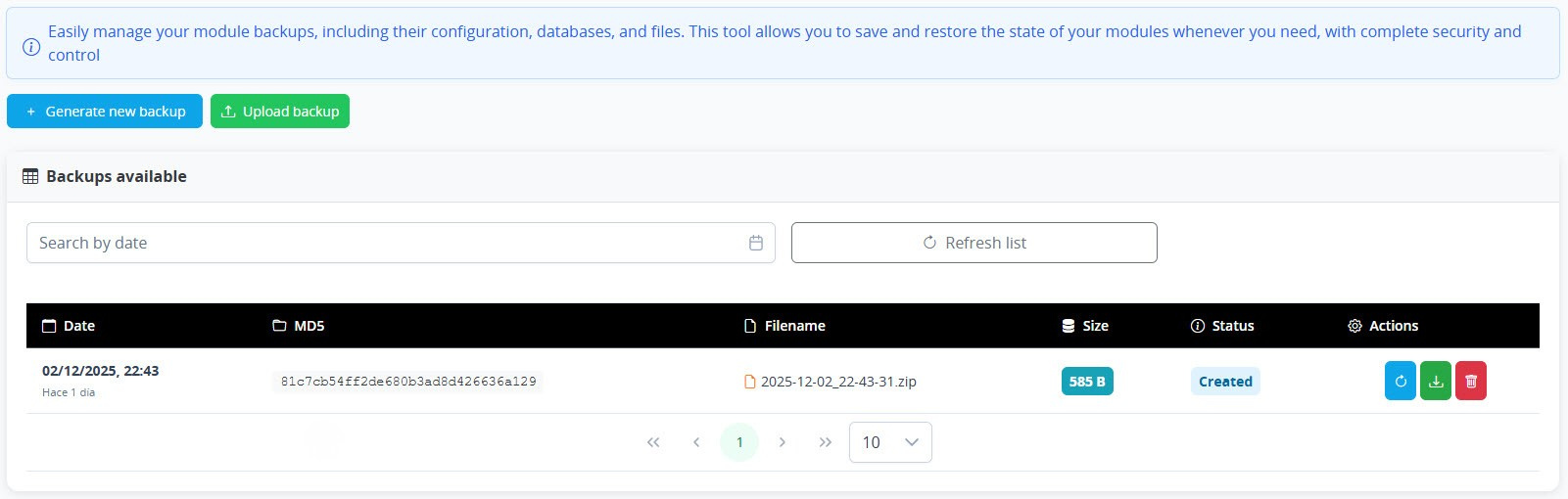
El sistema de copias de seguridad te permite proteger la configuración del módulo y restaurarla en caso de necesidad.
Panel de gestión de copias de seguridad
Generar copia de seguridad
Para crear una nueva copia de seguridad, haz clic en el botón "Generar nueva copia de seguridad". El sistema creará un respaldo de la configuración actual del módulo.
Subir copia de seguridad
Si tienes una copia de seguridad descargada previamente, puedes cargarla haciendo clic en el botón "Subir copia de seguridad". Se abrirá un diálogo donde podrás seleccionar el archivo ZIP de la copia de seguridad.
Copias de seguridad disponibles
La lista muestra todas las copias de seguridad creadas. Puedes filtrar por fecha utilizando el selector de fecha y actualizar la lista con el botón "Actualizar lista".
Acciones de la lista
Cada copia de seguridad en la lista tiene las siguientes acciones disponibles:
Restaurar copia de seguridad
Restaura la configuración del módulo
Descargar copia de seguridad
Descarga el archivo ZIP
Eliminar copia de seguridad
Elimina la copia de seguridad
Precaución: Restaurar una copia de seguridad sobrescribirá la configuración actual del módulo. Esta acción no se puede deshacer.
Para restaurar, haz clic en el botón "Restaurar copia de seguridad" de la copia que deseas recuperar y confirma la acción en el diálogo.
Configuración de Tienda
Configuraciones recomendadas en PrestaShop para el correcto funcionamiento del módulo.
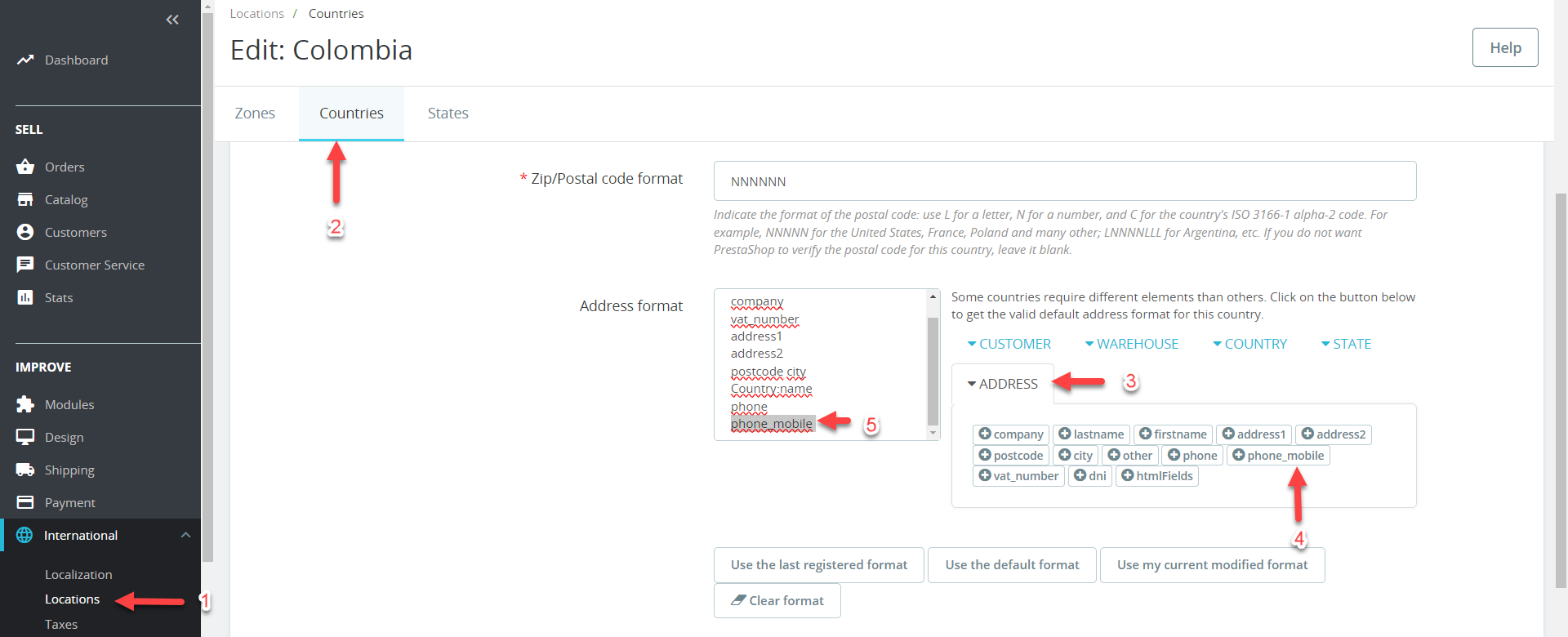
Habilitar campo phone_mobile
Habilita el campo phone_mobile en el formato de direcciones del país.
Este campo es necesario para los métodos de pago que requieren el número de celular del cliente (Nequi, Daviplata, entre otros).
Habilitar campo phone_mobile en formato de direcciones
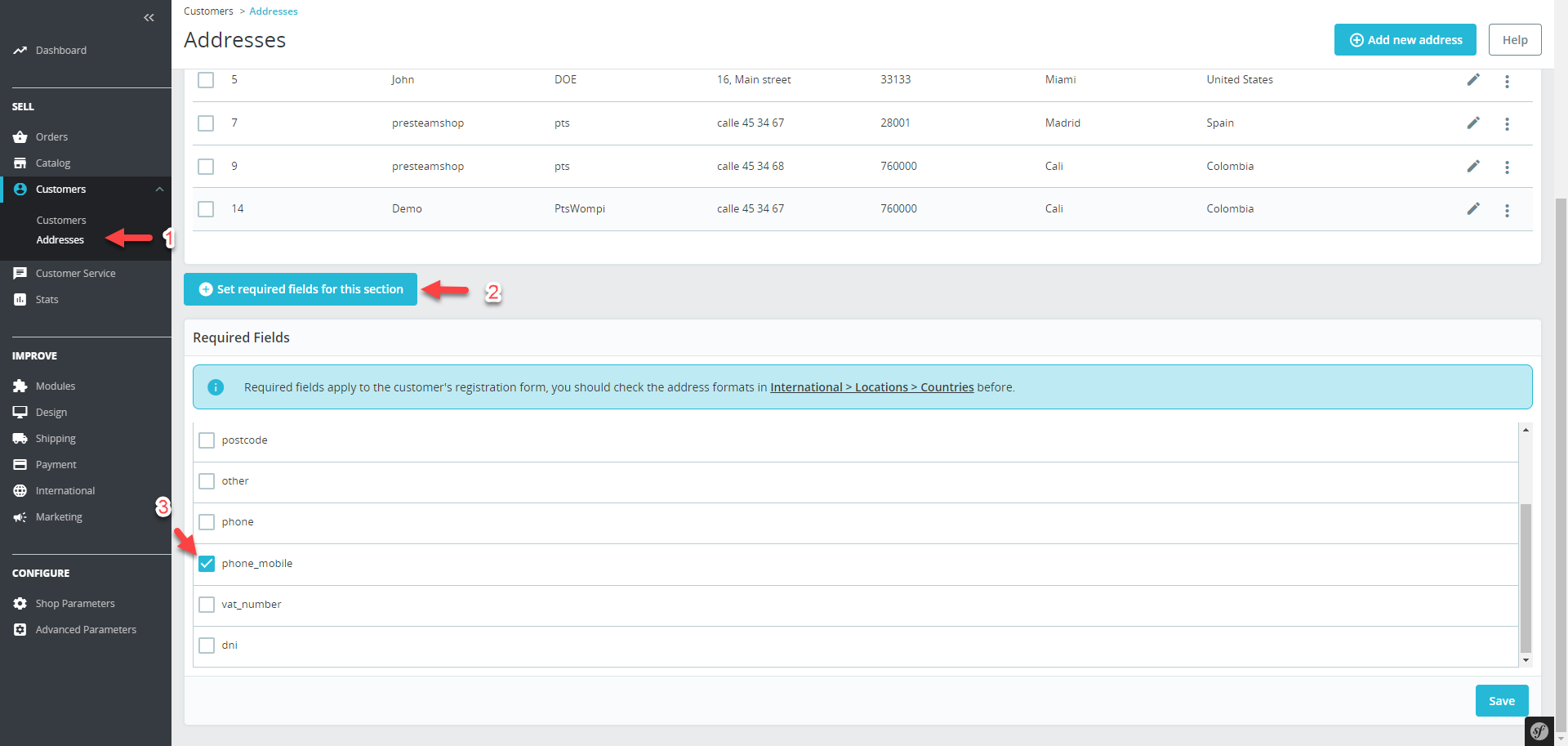
Definir phone_mobile como obligatorio
Marca el campo phone_mobile como obligatorio en la configuración de direcciones de clientes.
Al definirlo como obligatorio, te aseguras de que todos los clientes proporcionen su número de celular al registrar su dirección, evitando errores al momento de realizar el pago.
Definir phone_mobile como obligatorio
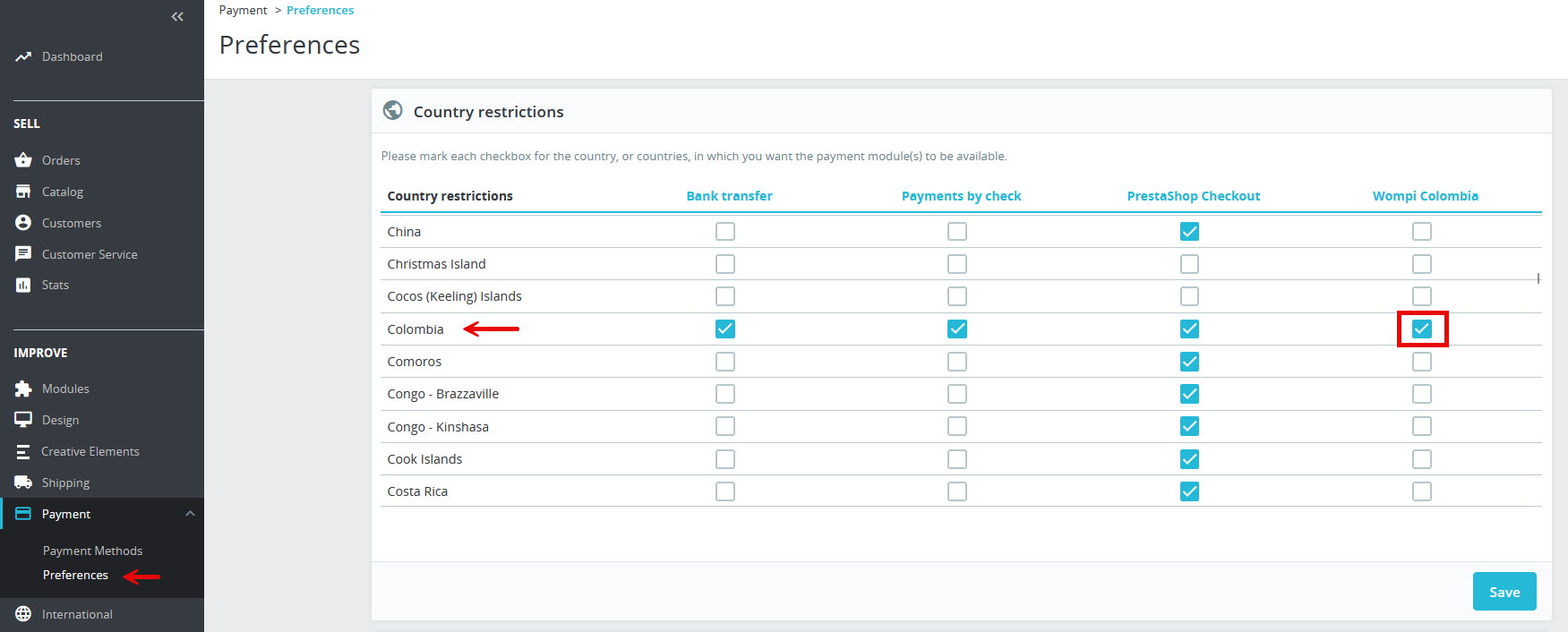
Habilitar método de pago para Colombia
Habilita el método de pago "Wompi Colombia" para el país Colombia en las restricciones de pago.
Para que el método de pago esté disponible en el checkout, debes habilitarlo para Colombia desde Pago → Preferencias → Restricciones por país. Marca la casilla correspondiente a "Wompi Colombia" en la fila de Colombia.
Habilitar método de pago para Colombia en Restricciones por país
Solución de Problemas
Problemas Comunes
Verifica que el módulo esté correctamente instalado y activado. Si el módulo tiene la opción de modo depuración y esta está activa, asegúrate de que tu IP esté en la lista de IPs permitidas. También limpia la caché de PrestaShop desde Parámetros avanzados → Rendimiento.
Verifica que tu versión de PHP sea compatible (7.2 o superior). Revisa los logs de error de PHP y PrestaShop. Si el problema persiste, contacta con soporte técnico proporcionando los mensajes de error.
Si recibes un error de override durante la instalación, significa que otro módulo ya está utilizando los mismos archivos. No intentes resolverlo manualmente. Contacta con nuestro equipo de soporte para recibir ayuda personalizada.
Verifica que el módulo esté correctamente instalado y activado.
Verifica que tengas instalado el paquete de localización de Colombia en tu tienda desde Internacional → Localización → Localización y que la moneda COP esté activa en Internacional → Localización → Monedas.
Verifica que el método de pago "Wompi Colombia" esté habilitado para Colombia en Pago → Preferencias → Restricciones por país.
Si tienes el modo depuración activo, verifica que tu IP esté en la lista de IPs permitidas.
Limpia la caché de PrestaShop desde Parámetros avanzados → Rendimiento.
Verifica que los métodos de pago estén habilitados en la configuración del módulo.
Preguntas Frecuentes
Licencias y Compra
La licencia incluye actualizaciones y soporte técnico por un período determinado (6, 12 o 24 meses según el plan elegido). Una vez finalizado, puedes renovar opcionalmente para seguir recibiendo actualizaciones y soporte.
La licencia incluye instalación en un dominio de producción, acceso a todas las actualizaciones y soporte técnico durante el período activo de la licencia.
Puedes ver la demo en vivo disponible en nuestra web para conocer todas las funcionalidades del módulo. No ofrecemos versiones de prueba para instalar en tu sitio.
El módulo seguirá funcionando con normalidad, pero no recibirás nuevas actualizaciones ni tendrás acceso al soporte técnico.
Instalación y Compatibilidad
El módulo está diseñado para funcionar con cualquier tema que siga los estándares de PrestaShop. Si experimentas algún conflicto con tu tema, contacta con nuestro equipo de soporte.
Sí, tu licencia incluye instalación en dos entornos: producción y desarrollo/staging. Esto te permite probar actualizaciones y cambios antes de aplicarlos en tu tienda en vivo.
Sí, el módulo está diseñado para ser compatible con otros módulos. En caso de conflicto con algún módulo específico, nuestro equipo de soporte puede ayudarte a resolverlo.
No, la instalación es muy sencilla y se realiza desde el Back Office de PrestaShop. Si tienes algún problema durante la instalación, nuestro equipo de soporte está disponible para ayudarte.
Actualizaciones
No, las actualizaciones conservan toda tu configuración y datos. Solo perderías la configuración si desinstalas y vuelves a instalar el módulo, lo cual no es necesario para actualizar.
Puedes verificar las nuevas versiones visitando nuestra página web o accediendo a tu cuenta en nuestra tienda. Próximamente añadiremos la opción de revisar actualizaciones directamente desde el panel del módulo.
No es obligatorio, pero se recomienda actualizar para disfrutar de las últimas mejoras, nuevas funcionalidades y correcciones de seguridad.
Soporte Técnico
Normalmente respondemos en menos de 24-48 horas laborables.
Sí, siempre y cuando tengas el soporte activo dentro del período de tu licencia, tienes acceso completo al soporte técnico.
Puedes solicitar ayuda con la instalación, configuración, resolución de errores y consultas generales sobre el funcionamiento del módulo.
Sí, nuestro equipo de soporte atiende tanto en español como en inglés.
Reembolsos y Garantía
Solo aplicamos reembolso en el caso de que el módulo no logre funcionar en tu tienda después de recibir soporte técnico. Ten en cuenta que antes de la compra dispones de una demo para probar el módulo.
Garantizamos que el módulo funciona según lo descrito en la documentación. Si encuentras algún bug, lo corregimos sin coste adicional.
Personalización
Sí, ofrecemos servicios de desarrollo a medida. Contacta con nuestro equipo de soporte para solicitar un presupuesto personalizado.
No se recomienda modificar el código del módulo por tu cuenta, ya que perderías el soporte técnico y al actualizar el módulo perderías los cambios realizados. Si necesitas funcionalidades adicionales, te recomendamos solicitar un presupuesto de desarrollo a medida para que los cambios se incluyan en el módulo y se mantengan en futuras versiones.
Soporte
Si necesitas ayuda adicional o tienes alguna pregunta sobre el módulo, estamos aquí para ayudarte.
Soporte por Email
Envíanos un correo y te responderemos lo antes posible.