Documentación completa para instalar, configurar y utilizar el módulo PTS Google Reviews en tu tienda PrestaShop.
¿Qué es PTS Google Reviews?
PTS Google Reviews es un módulo que integra las reseñas de Google en tu tienda PrestaShop para aumentar la confianza de tus clientes. El módulo ofrece dos funcionalidades principales: Google Customer Reviews (Merchant Center) para mostrar la insignia de confianza y recopilación de reseñas, y Google Maps Reviews para exhibir en tu tienda las reseñas que ya tienes en Google Maps.
1.2.1
Versión
PS 1.7.6+
PS 8.x
PS 9.x
Multitienda
Multi-idioma
Características Principales
Google Customer Reviews
Exhibe la insignia de confianza de Google en las páginas: inicio, categoría, producto, ofertas, novedades y más vendidos.
Invita a tus clientes a participar en el programa de reseñas de Google desde la página de confirmación del pedido. Tras aceptar la invitación, Google podrá enviar posteriormente un correo electrónico al cliente para que valore su experiencia de compra.
Google Maps Reviews
Exhibe en tu tienda las reseñas que ya tienes en Google Maps mediante indicadores de calificación en distintas ubicaciones de la página o mediante carruseles interactivos.
Requisitos del Sistema
Requisito
Mínimo
Recomendado
PrestaShop
1.7.6
9.x
PHP
7.2
8.1+
Instalación
Existen dos métodos para instalar el módulo en tu tienda PrestaShop, dependiendo de las características de tu servidor.
Método 1: Instalación desde el Back Office
1
Accede al Back Office
Inicia sesión en el panel de administración de tu tienda PrestaShop.
2
Navega a Módulos
Ve a Módulos → Gestor de módulos en el menú lateral.
3
Sube el módulo
Haz clic en "Subir un módulo" y selecciona el archivo ZIP descargado.
4
Instala y activa
Una vez subido, el módulo se instalará automáticamente. Haz clic en "Configurar" para comenzar.
Método 2: Instalación por FTP
Utiliza este método si el archivo ZIP es muy pesado y tu servidor no permite subirlo desde el Back Office debido a limitaciones de tamaño de subida.
1
Descomprime el archivo ZIP
Extrae el contenido del archivo ZIP en tu ordenador local.
2
Conéctate por FTP
Usa un cliente FTP (como FileZilla) para conectarte a tu servidor.
3
Sube la carpeta del módulo
Sube la carpeta del módulo a /modules/ en tu instalación de PrestaShop.
4
Instala desde el Back Office
Ve a Módulos → Gestor de módulos, busca el módulo y haz clic en "Instalar".
Posibles Problemas de Instalación
Conflictos de Override: Durante la instalación o activación del módulo, pueden surgir problemas relacionados con los archivos de override. Esto sucede cuando otro módulo ya ha modificado los mismos archivos del núcleo de PrestaShop.
Si experimentas errores de override al instalar o activar el módulo, no intentes resolverlo por tu cuenta si no tienes experiencia técnica. Contacta con nuestro equipo de soporte para recibir ayuda personalizada y resolver el conflicto de manera segura.
El módulo cuenta con dos secciones de configuración principales. Accede al módulo a través de Módulos → Gestor de módulo → PTS Google Reviews → Configurar.
Google Customer Reviews (Merchant Center)
Esta sección te permite configurar la integración con el programa Google Customer Reviews de Google Merchant Center.
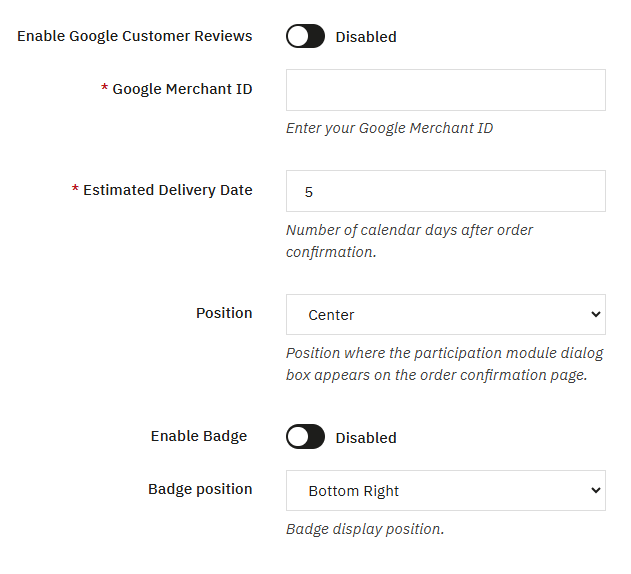
Panel de configuración de Google Customer Reviews
Opción
Descripción
Habilitar reseñas de clientes de Google
Activa o desactiva la funcionalidad de Google Customer Reviews (Merchant Center) en tu tienda. Cuando está habilitado, se mostrará un cuadro de diálogo en la página de confirmación del pedido invitando al cliente a participar en el programa de reseñas de Google.
ID de comerciante de Google
Identificador único de tu cuenta en Google Merchant Center. Puedes encontrar este ID accediendo a tu cuenta de Merchant Center en la sección de configuración. Es obligatorio para vincular tu tienda con el programa de "Reseñas de Clientes" de Google.
Fecha de entrega estimada
Número de días calendario después de la confirmación del pedido en los que se estima que el cliente recibirá su compra. Google utiliza este valor para determinar cuándo enviar el correo electrónico solicitando la participación en la encuesta de satisfacción del cliente, asegurando que el cliente ya haya recibido su producto antes de pedirle su opinión.
Posición
Ubicación donde aparecerá el cuadro de diálogo de participación en la página de confirmación del pedido. Opciones disponibles:
Centro
Inferior Derecha
Inferior Izquierda
Superior Derecha
Superior Izquierda
Bandeja inferior
Habilitar insignia
Muestra la insignia oficial de Google en tu tienda. Esta insignia aumenta la confianza de los visitantes al mostrar tu calificación promedio. Se mostrará en las páginas de: inicio, categoría, producto, ofertas, novedades y más vendidos.
Posición de la insignia
Define en qué esquina de la pantalla se mostrará la insignia de confianza. La insignia permanece fija en la posición seleccionada mientras el usuario navega por las páginas habilitadas:
Inferior Derecha
Inferior Izquierda
La insignia de Google Customer Reviews solo se muestra en dispositivos de escritorio; en móviles y tablets no es visible.
Requisito: Para utilizar Google Customer Reviews, necesitas tener una cuenta activa en Google Merchant Center y estar inscrito en el programa de Google Customer Reviews.
Importante: Las páginas web deben utilizar HTML5 DOCTYPE para que el programa Google Customer Reviews funcione correctamente:
<!DOCTYPE html>
Google Maps Reviews (via Google Places API)
Esta sección te permite configurar la integración con Google Maps para mostrar las reseñas de tu negocio en la tienda. El módulo se conecta con la Google Places API (New) para obtener el rating promedio, el número de reseñas y los comentarios que tus clientes han dejado en tu perfil de Google Maps.
Datos verificados: Las reseñas y calificaciones se obtienen directamente desde la API oficial de Google Places, garantizando información auténtica y actualizada de tu perfil de negocio en Google.
Opción
Descripción
Credenciales de la API
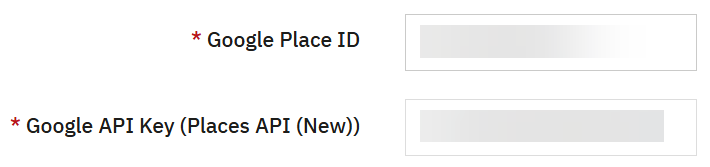
Configuración de credenciales de la API
Google Place ID
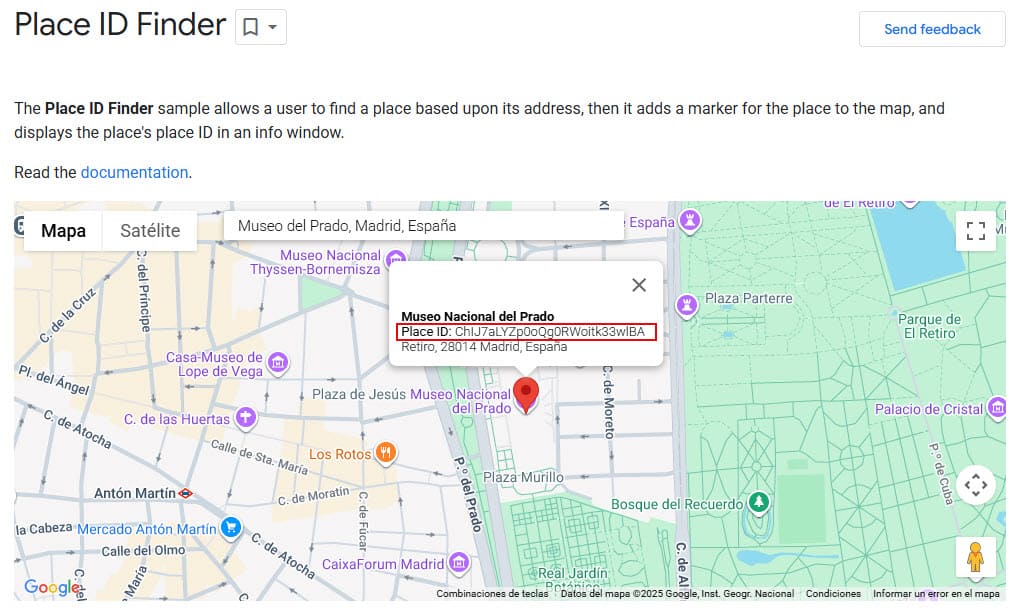
Identificador único de tu negocio en Google Places. Necesario para que el módulo sepa de qué perfil de Google Maps obtener las reseñas. Puedes encontrar tu Place ID usando el Google Place ID Finder.
Google API Key (Places API (New))
Clave de API con acceso habilitado a la Google Places API (New) en tu proyecto de Google Cloud Console. Si los permisos no son correctos, el módulo ocultará los widgets en la tienda y mostrará un aviso en el panel de administración.
Visualización de indicador de calificación de Google en la barra superior
Configuración del indicador de calificación en la barra superior
Habilitar la barra superior de reseñas de Google
Activa una barra fija en la parte superior de la tienda con el rating promedio, las estrellas y el número de reseñas. Incluye un enlace que lleva a la página de Google con todas las reseñas.
Selecciona dónde mostrar el Widget de Reseñas de Google Maps en línea
Casillas para mostrar el indicador de calificación de Google en distintas ubicaciones:
Página del producto (displayProductAdditionalInfo): aparece en la sección de información adicional de la página de producto.
Hook Personalizado: lo pone disponible en cualquier lugar de la plantilla mediante:
{hook h='displayPtsGoogleMapsReviews'}
Carrusel de Reseñas
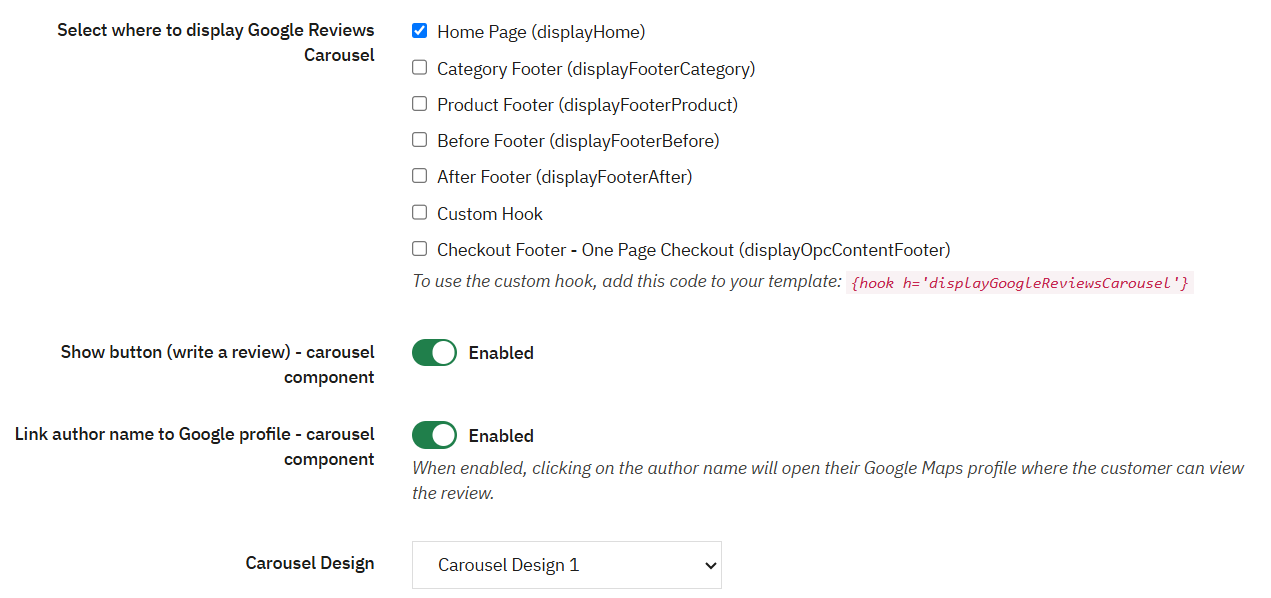
Configuración del carrusel de reseñas
Selecciona dónde mostrar el Carrusel de Reseñas de Google
Selecciona las ubicaciones donde se mostrará el carrusel de reseñas:
Página de inicio (displayHome): en la página de inicio.
Pie de página de categoría (displayFooterCategory): en el footer de páginas de categoría.
Pie de página del producto (displayFooterProduct): en el footer de páginas de producto.
Antes del pie de página (displayFooterBefore): justo antes del footer general.
Después del pie de página (displayFooterAfter): justo después del footer general.
Hook Personalizado: en cualquier lugar de la plantilla usando {hook h='displayGoogleReviewsCarousel'}.
Pie de página del proceso de pago: Proceso de pago en una sola página (displayOpcContentFooter): en el footer del proceso de compra. Solo aparece si el módulo One Page Checkout PS (v5.3.0.11 o superior) está instalado y activo.
Nota: La API de Google Places devuelve un máximo de 5 reseñas.
Mostrar botón (escribir una reseña) - componente carrusel
Añade un botón al carrusel que invita a los clientes a escribir una reseña del negocio en Google.
Enlazar nombre del autor al perfil de Google - componente carrusel
Al habilitarlo, el nombre del autor de cada reseña en el carrusel se convierte en un enlace que abre su perfil de Google Maps.
Nota: Al hacer clic, se abre el perfil del autor de la reseña en Google Maps, donde podrás visualizar la reseña.
Diseño del Carrusel
Selecciona el estilo visual del carrusel de reseñas:
Diseño de Carrusel 1: estilo clásico con resumen del rating.
Diseño de Carrusel 2: diseño alternativo con estrellas cuadradas coloreadas.
Diseño de Carrusel 3 - Google: estilo inspirado en la apariencia de Google.
Modal de Reseñas
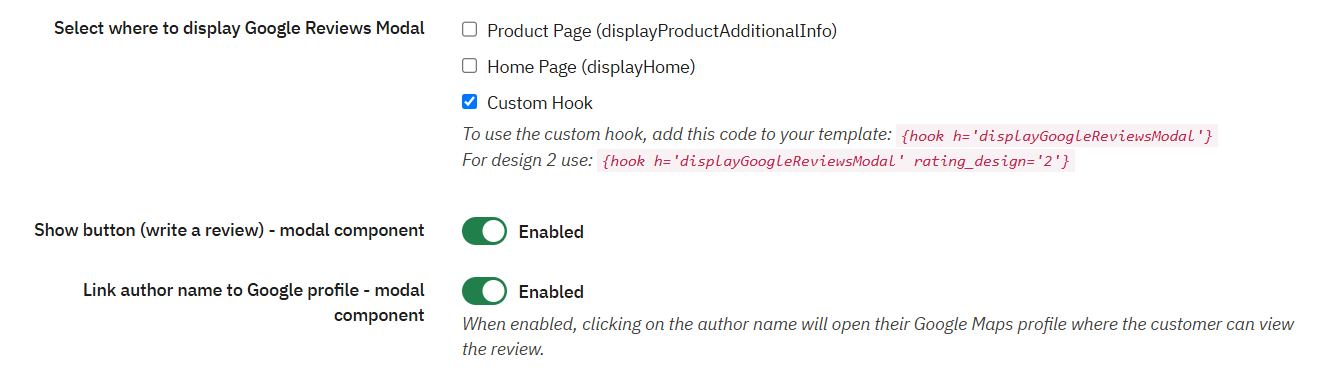
Configuración del modal de reseñas
Selecciona dónde mostrar el Modal de Reseñas de Google
Casillas para activar el modal de reseñas en ubicaciones concretas. Al hacer clic en el indicador, abre una ventana modal con el carrusel de reseñas sin redirigir al visitante fuera de la tienda:
Página del producto (displayProductAdditionalInfo): en la sección de información adicional de la página de producto.
Página de inicio (displayHome): en la página de inicio.
Hook Personalizado: en cualquier lugar de la plantilla usando {hook h='displayGoogleReviewsModal'}.
El parámetro rating_design permite cambiar la presentación del indicador de calificación (no afecta al diseño del carrusel interno del modal):
Mostrar botón (escribir una reseña) - componente modal
Añade un botón dentro del modal que invita a los clientes a escribir una reseña en Google.
Enlazar nombre del autor al perfil de Google - componente modal
Al habilitarlo, el nombre del autor de cada reseña en el modal se convierte en un enlace que abre su perfil de Google Maps.
Nota: Al hacer clic, se abre el perfil del autor de la reseña en Google Maps, donde podrás visualizar la reseña.
Diseño del carrusel del modal
Selecciona el diseño para el carrusel que se muestra dentro del modal:
Diseño de Carrusel 1: Estilo clásico
Diseño de Carrusel 2: Diseño alternativo
Diseño de Carrusel 3 - Google: Estilo inspirado en la apariencia de Google
Personalización Visual
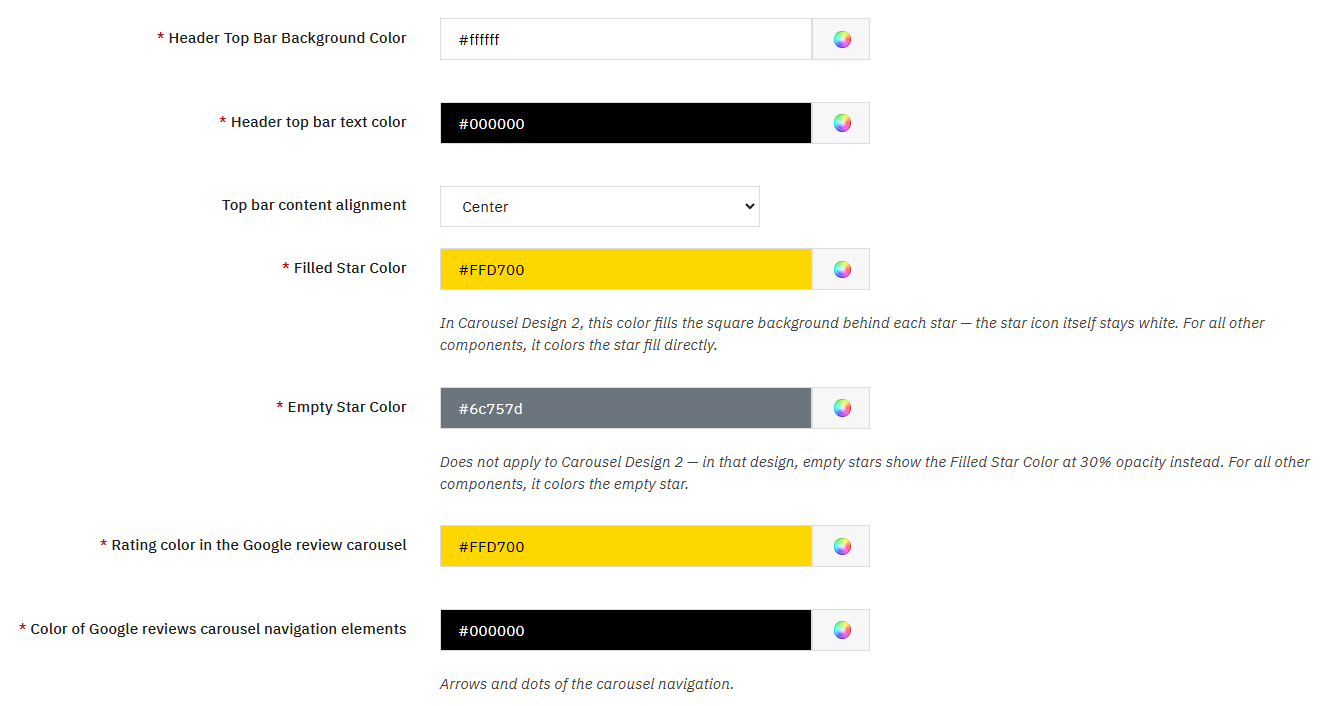
Configuración de personalización visual
Color de fondo de la barra superior del encabezado
Color de fondo de la barra superior de reseñas.
Color del texto de la barra superior del encabezado
Color del texto de la barra superior.
Alineación del contenido de la barra superior
Posición del contenido dentro de la barra superior. Opciones: Izquierda, Centro, Derecha.
Color de la estrella rellena
Color de las estrellas rellenas en todos los componentes. En el Diseño de Carrusel 2, este color rellena el fondo cuadrado detrás de cada estrella; la estrella en sí permanece blanca.
Nota: No afecta a las estrellas del Diseño de Carrusel 2 de la misma forma que al resto de componentes (en ese diseño, colorea el fondo del cuadrado, no la estrella directamente).
Color de la estrella vacía
Color de las estrellas vacías en todos los componentes excepto el Diseño de Carrusel 2. En el Diseño 2, las estrellas vacías usan el Color de Estrella Rellena al 30% de opacidad.
Color de la calificación en el carrusel de reseñas de Google
Color del número de calificación general en el carrusel. En el Diseño de Carrusel 2, este color también se aplica al número de calificación individual de cada reseña (por ejemplo, "4 / 5").
Color de elementos de navegación del carrusel de reseñas de Google
Color de las flechas de navegación y los puntos indicadores del carrusel.
Caché y Filtros
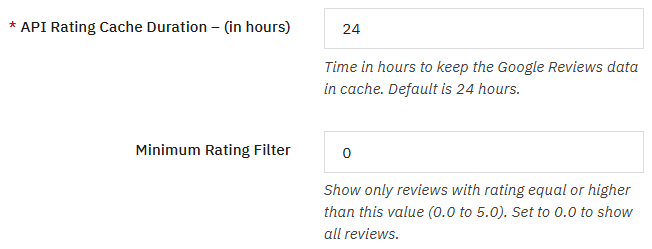
Configuración de caché y filtros
Duración de la caché del API Rating - (en horas)
Tiempo en horas que se conservan los datos de reseñas en caché. El valor por defecto es 24 horas. Un valor mayor reduce las consultas a la API de Google. Cada idioma activo de la tienda guarda sus propias reseñas, por lo que se hace una consulta por idioma.
Filtro de calificación mínima
Filtra las reseñas por calificación mínima (de 0.0 a 5.0). Con el valor 0.0 se muestran todas las reseñas sin filtrar.
Requisitos: Para utilizar esta funcionalidad necesitas:
Un proyecto en Google Cloud Console con una cuenta de facturación habilitada. Google la requiere para cualquier uso de la API y es necesario tener un método de pago válido asociado al proyecto
Places API (New) habilitada en el proyecto. Es una entrada independiente de la legacy Places API y la única disponible para proyectos nuevos desde marzo de 2025
El Place ID de tu negocio en Google Maps
Una clave de API con permisos para Places API (New)
Sobre los costos de la API: El módulo utiliza el SKU Place Details Enterprise + Atmosphere de Google Maps Platform. Desde marzo de 2025, Google gestiona los costos mediante cuotas por tier con una cantidad de solicitudes incluidas al mes por proyecto. Con la caché de 24 horas activada por defecto, una tienda de un solo idioma realiza una llamada diaria por Place ID, y una tienda con varios idiomas, una por cada idioma activo. Esto mantiene el consumo mensual muy reducido. Consulta los precios actuales de Google Maps Platform para conocer los límites y tarifas vigentes.
Cómo funciona Google Customer Reviews (Merchant Center)
Una vez configurado el módulo, el sistema de Google Customer Reviews funcionará de forma automática siguiendo el proceso que se describe a continuación.
Las imágenes mostradas a continuación son representativas y sirven como aproximación visual.
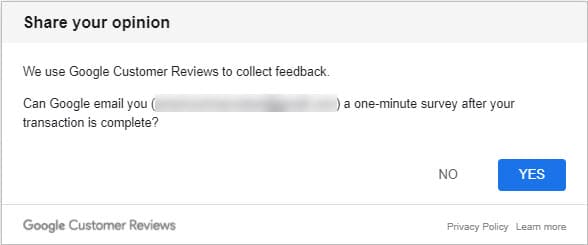
Módulo de participación
Módulo de participación en la página de confirmación del pedido
Cuando un cliente completa una compra en tu tienda, se mostrará automáticamente un cuadro de diálogo en la página de confirmación del pedido. Este módulo de participación, proporcionado por Google, invita al cliente a recibir una encuesta por correo electrónico para valorar su experiencia de compra. La posición del cuadro de diálogo depende de la configuración seleccionada en el módulo.
Importante: El cliente debe aceptar voluntariamente participar en el programa. Al hacerlo, autoriza a Google a enviarle la encuesta de satisfacción.
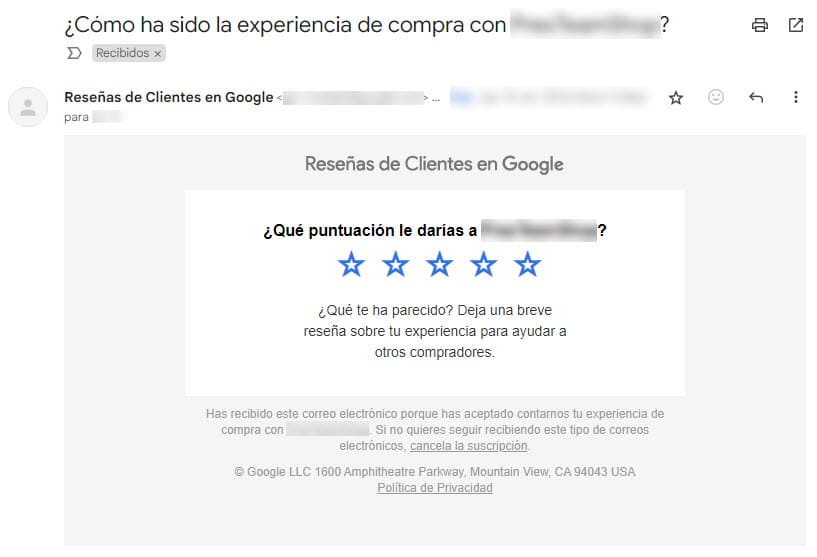
Encuesta de valoración
Encuesta de valoración enviada por Google
Si el cliente acepta participar, Google le enviará un correo electrónico con una encuesta después de la fecha de entrega estimada del pedido (configurada en el módulo como número de días después de la confirmación). En esta encuesta, el cliente califica su experiencia de compra con una puntuación de 1 a 5 estrellas.
Insignia de Google Customer Reviews
Insignia de Google Customer Reviews mostrando la calificación
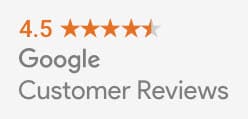
La insignia es un elemento visual que muestra tu calificación promedio basada en las reseñas recopiladas a través del programa. Al habilitarla en la configuración del módulo, se mostrará en las páginas de tu tienda (inicio, categoría, producto, ofertas, novedades y más vendidos) en la posición seleccionada, aumentando la confianza de los visitantes al mostrar opiniones verificadas por Google.
Sobre la calificación: Para que tu calificación de tienda aparezca en la insignia, necesitas acumular suficientes opiniones de un país específico durante los últimos 12 meses. Generalmente, los comercios pueden obtener una calificación visible después de recopilar aproximadamente 100 o más opiniones válidas.
Compatibilidad: La insignia de Google Customer Reviews solo se muestra en dispositivos de escritorio. En teléfonos móviles y tablets no será visible.
Guía para Configurar Google Cloud y Obtener tu Clave API con Place ID
Esta guía orientativa te ayudará a configurar Google Cloud Platform y a obtener tu Place ID, necesarios para utilizar la funcionalidad de Google Maps Reviews en el módulo.
Parte 1
Configuración del Proyecto en Google Cloud
En la parte superior, haz clic en el selector de proyectos.
Crea un nuevo proyecto o selecciona uno existente.
Paso 2: Activar la facturación
En el menú lateral (☰), ve a "Facturación".
Vincula una cuenta de facturación al proyecto.
Es necesario agregar un método de pago (tarjeta de crédito/débito).
Sobre los costos: El módulo utiliza el SKU Place Details Enterprise + Atmosphere de Google Maps Platform. Google gestiona los costos mediante cuotas por tier con una cantidad de solicitudes incluidas al mes por proyecto. Con la caché de 24 horas activada por defecto, el consumo mensual de una tienda típica es muy reducido. Consulta los precios actuales de Google Maps Platform para conocer los límites y tarifas vigentes.
Paso 3: Crear y configurar tu clave API
Ve a "APIs y servicios" > "Credenciales".
Haz clic en "+ Crear credenciales" y selecciona "Clave de API".
Haz clic sobre el nombre de la clave recién creada para editarla.
En la sección "APIs a las que se puede acceder con esta clave", abre el desplegable, busca y selecciona "Places API (New)".
Copia la clave. Esta es la que usarás en la configuración del módulo.
Asegúrate de seleccionar Places API (New) y no la Places API legacy. Si la clave tiene permisos solo para la API legacy, el módulo mostrará un aviso en el panel de administración indicando el error.
Restringir por IP (recomendado): En "Restricciones de aplicación", selecciona "Direcciones IP" e introduce la IP de tu servidor de hosting. Esta es la restricción correcta para el módulo, ya que las consultas a la API se realizan desde el servidor (PHP), no desde el navegador del visitante. Si la IP del servidor es dinámica, puedes dejar "Sin restricción de aplicación" y confiar únicamente en la restricción de API.
Parte 2
Obtener el Place ID de tu negocio
¿Qué es el Place ID?
Es un identificador único que Google asigna a cada lugar físico registrado en Google Maps (como tu tienda, oficina o negocio). Este ID es necesario para que el módulo pueda obtener las reseñas de tu negocio.
En el campo de búsqueda, escribe el nombre y la dirección de tu negocio (por ejemplo: "Mi Tienda, Madrid, España").
Selecciona tu negocio de la lista de resultados.
Google mostrará un marcador en el mapa con el Place ID asociado.
Copia el Place ID (tiene un formato similar a: ChIJgWZ1U4QsQg0R0Q2m_g_uFpM).
Herramienta Place ID Finder de Google
¡Listo! Una vez que tengas tu clave API y tu Place ID, puedes ingresarlos en la configuración de Google Maps Reviews del módulo para comenzar a mostrar las reseñas de tu negocio en tu tienda.
Parte 3
Configuraciones a validar en Google Cloud Console
Si ya tienes configurada tu clave API y Place ID pero las reseñas no se muestran correctamente, revisa los siguientes puntos en Google Cloud Console:
1. Verificar la clave API y su acceso a Places API (New)
Hacer clic sobre la clave API usada en el módulo para editarla
En "APIs a las que se puede acceder con esta clave", verificar que Places API (New) esté seleccionada (no la Places API legacy)
En "Restricciones de aplicación", verificar que esté configurada como "Direcciones IP" con la IP del servidor. El módulo realiza las consultas desde el servidor PHP, no desde el navegador, por lo que "Referentes HTTP (sitios web)" no es la opción correcta
2. Verificar facturación activa
Ir a "Facturación" en Google Cloud Console
Confirmar que hay una cuenta de facturación vinculada y activa
Google requiere una cuenta de facturación con método de pago válido para cualquier uso de la API, incluso si el consumo queda dentro de la cuota incluida del tier.
3. Comprobar errores y límites de la API
Ir a "APIs y Servicios habilitados" en Google Cloud Console
Revisar las gráficas de Tráfico y Errores para detectar llamadas fallidas o cuotas excedidas en Places API (New)
Asegurarse de que el Place ID sea correcto y que el negocio tenga reseñas públicas en Google
Solución de Problemas
Problemas Comunes
Verifica que el módulo esté correctamente instalado y activado. Si el módulo tiene la opción de modo depuración y esta está activa, asegúrate de que tu IP esté en la lista de IPs permitidas. También limpia la caché de PrestaShop desde Parámetros avanzados → Rendimiento.
Verifica que tu versión de PHP sea compatible (7.2 o superior). Revisa los logs de error de PHP y PrestaShop. Si el problema persiste, contacta con soporte técnico proporcionando los mensajes de error.
Si recibes un error de override durante la instalación, significa que otro módulo ya está utilizando los mismos archivos. No intentes resolverlo manualmente. Contacta con nuestro equipo de soporte para recibir ayuda personalizada.
El módulo utiliza la Places API (New) de Google. Si tu clave de API no tiene acceso a ella, el módulo ocultará los widgets automáticamente y mostrará un aviso con la acción correctiva en el panel de administración. Para solucionarlo: accede a Google Cloud Console, ve a APIs y Servicios → Credenciales, edita la clave usada en el módulo y en "APIs a las que se puede acceder con esta clave" asegúrate de que Places API (New) esté seleccionada.
Preguntas Frecuentes
Licencias y Compra
La licencia incluye actualizaciones y soporte técnico por un período determinado (6, 12 o 24 meses según el plan elegido). Una vez finalizado, puedes renovar opcionalmente para seguir recibiendo actualizaciones y soporte.
La licencia incluye instalación en un dominio de producción, acceso a todas las actualizaciones y soporte técnico durante el período activo de la licencia.
Puedes ver la demo en vivo disponible en nuestra web para conocer todas las funcionalidades del módulo. No ofrecemos versiones de prueba para instalar en tu sitio.
El módulo seguirá funcionando con normalidad, pero no recibirás nuevas actualizaciones ni tendrás acceso al soporte técnico.
Instalación y Compatibilidad
El módulo está diseñado para funcionar con cualquier tema que siga los estándares de PrestaShop. Si experimentas algún conflicto con tu tema, contacta con nuestro equipo de soporte.
Sí, tu licencia incluye instalación en dos entornos: producción y desarrollo/staging. Esto te permite probar actualizaciones y cambios antes de aplicarlos en tu tienda en vivo.
Sí, el módulo está diseñado para ser compatible con otros módulos. En caso de conflicto con algún módulo específico, nuestro equipo de soporte puede ayudarte a resolverlo.
No, la instalación es muy sencilla y se realiza desde el Back Office de PrestaShop. Si tienes algún problema durante la instalación, nuestro equipo de soporte está disponible para ayudarte.
Actualizaciones
No, las actualizaciones conservan toda tu configuración y datos. Solo perderías la configuración si desinstalas y vuelves a instalar el módulo, lo cual no es necesario para actualizar.
Puedes verificar las nuevas versiones visitando nuestra página web o accediendo a tu cuenta en nuestra tienda. Próximamente añadiremos la opción de revisar actualizaciones directamente desde el panel del módulo.
No es obligatorio, pero se recomienda actualizar para disfrutar de las últimas mejoras, nuevas funcionalidades y correcciones de seguridad.
Soporte Técnico
Normalmente respondemos en menos de 24-48 horas laborables.
Sí, siempre y cuando tengas el soporte activo dentro del período de tu licencia, tienes acceso completo al soporte técnico.
Puedes solicitar ayuda con la instalación, configuración, resolución de errores y consultas generales sobre el funcionamiento del módulo.
Sí, nuestro equipo de soporte atiende tanto en español como en inglés.
Reembolsos y Garantía
Solo aplicamos reembolso en el caso de que el módulo no logre funcionar en tu tienda después de recibir soporte técnico. Ten en cuenta que antes de la compra dispones de una demo para probar el módulo.
Garantizamos que el módulo funciona según lo descrito en la documentación. Si encuentras algún bug, lo corregimos sin coste adicional.
Personalización
Sí, ofrecemos servicios de desarrollo a medida. Contacta con nuestro equipo de soporte para solicitar un presupuesto personalizado.
No se recomienda modificar el código del módulo por tu cuenta, ya que perderías el soporte técnico y al actualizar el módulo perderías los cambios realizados. Si necesitas funcionalidades adicionales, te recomendamos solicitar un presupuesto de desarrollo a medida para que los cambios se incluyan en el módulo y se mantengan en futuras versiones.
Soporte
Si necesitas ayuda adicional o tienes alguna pregunta sobre el módulo, estamos aquí para ayudarte.
Soporte por Email
Envíanos un correo y te responderemos lo antes posible.