Documentación completa para instalar, configurar y utilizar el módulo Product Extra Tabs en tu tienda PrestaShop.
¿Qué es Product Extra Tabs?
Product Extra Tabs es un módulo para PrestaShop que te permite añadir pestañas adicionales a las fichas de productos de tu tienda. Con este módulo puedes proporcionar información extra y detallada a tus clientes, organizando el contenido de forma clara y profesional.
El módulo soporta cuatro tipos de pestañas: pestañas de contenido estático, pestañas con hooks de PrestaShop, pestañas con formularios de contacto, y pestañas con contenido específico por combinación de producto. Además, permite crear contenido de forma masiva para categorías, fabricantes, proveedores, características y producto.
4.1.5
Versión
PS 1.7+
PS 8.x
PS 9.x
Multitienda
Multi-idioma
Características Principales
4 Tipos de Pestañas
Crea pestañas de contenido, hooks, formularios de contacto y contenido por combinación de producto.
Creación Masiva de Contenido
Crea contenido para múltiples productos, categorías, fabricantes, proveedores o características.
Diseños Personalizables
Elige entre pestañas horizontales, verticales, acordeón o en bloque. Personaliza colores, bordes y estilos.
Indexación para Búsqueda
El contenido de las pestañas puede indexarse en el buscador de PrestaShop para mejorar la búsqueda de productos.
Contenido por Grupo de Clientes
Muestra contenido diferente según el grupo de clientes al que pertenezca el usuario.
Importar y Exportar
Importa y exporta pestañas mediante archivos CSV para facilitar la migración y gestión masiva.
Requisitos del Sistema
Requisito
Mínimo
Recomendado
PrestaShop
1.7.6
9.x
PHP
7.2
8.1+
Instalación
Existen dos métodos para instalar el módulo en tu tienda PrestaShop, dependiendo de las características de tu servidor.
Método 1: Instalación desde el Back Office
1
Accede al Back Office
Inicia sesión en el panel de administración de tu tienda PrestaShop.
2
Navega a Módulos
Ve a Módulos → Gestor de módulos en el menú lateral.
3
Sube el módulo
Haz clic en "Subir un módulo" y selecciona el archivo ZIP descargado.
4
Instala y activa
Una vez subido, el módulo se instalará automáticamente. Haz clic en "Configurar" para comenzar.
Método 2: Instalación por FTP
Utiliza este método si el archivo ZIP es muy pesado y tu servidor no permite subirlo desde el Back Office debido a limitaciones de tamaño de subida.
1
Descomprime el archivo ZIP
Extrae el contenido del archivo ZIP en tu ordenador local.
2
Conéctate por FTP
Usa un cliente FTP (como FileZilla) para conectarte a tu servidor.
3
Sube la carpeta del módulo
Sube la carpeta del módulo a /modules/ en tu instalación de PrestaShop.
4
Instala desde el Back Office
Ve a Módulos → Gestor de módulos, busca el módulo y haz clic en "Instalar".
Configuración
Configuración General
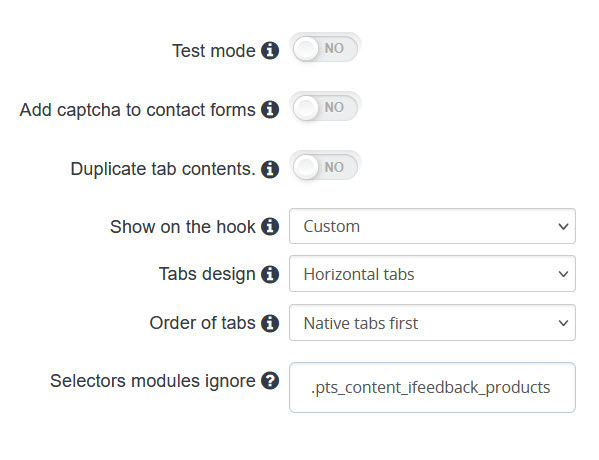
Panel de configuración general del módulo
El panel de configuración del módulo te permite personalizar su comportamiento. Accede a través de Módulos → Product Extra Tabs.
Opciones de configuración:
Modo de prueba
Habilita el modo de pruebas para probar el módulo sin afectar a otros usuarios. Solo las IPs configuradas podrán ver el módulo activo.
Recomendación: Es recomendable activar esta opción para probar el módulo en tu tienda antes de habilitarlo a los clientes.
IP de prueba
Tu dirección IP para acceso exclusivo cuando el modo de prueba está activo. Puedes agregar múltiples IPs separadas por comas.
Agregar captcha a los formularios de contacto
Activa esta opción si deseas añadir protección reCAPTCHA v2 a las pestañas de tipo formulario de contacto.
Nota: Solo funciona con reCAPTCHA versión v2. Necesitarás configurar la clave pública (Site key) en el campo correspondiente.
Public key (Site key)
Introduce la clave pública de reCAPTCHA v2 obtenida desde Google reCAPTCHA. Esta clave es necesaria si tienes activada la opción de captcha para formularios de contacto.
Duplicar contenido de las pestañas
Cuando esta opción está activa, el contenido de las pestañas se duplicará automáticamente al duplicar un producto en PrestaShop.
Mostrar en el hook
En esta lista desplegable puedes elegir en qué hook deseas que se muestren las pestañas en el FrontOffice:
Nativo horizontal: Utiliza el hook nativo de PrestaShop para pestañas. Funciona con el diseño de acordeón de la plantilla Leo Jessie mayor o igual a la versión 1.0.0
Product footer: Muestra las pestañas en el pie de la ficha de producto
Product right column: Muestra las pestañas en la columna derecha de la ficha de producto
Personalizado: Inserta manualmente el código {hook h='productextratabs' mod='productextratabs'} en el .tpl de la página de producto donde desees mostrar las pestañas
Diseño de las pestañas
Define cómo se muestran las pestañas en la ficha del producto. Opciones:
Acordeón: Las pestañas se muestran en formato acordeón expandible
Pestañas en bloque: Pestañas mostradas en formato de bloques apilados verticalmente, una pestaña debajo de otra. Disponible desde la versión 1.7 de PrestaShop
Preseleccionar primera pestaña
Esta opción solo se activa cuando se selecciona el diseño Acordeón. Si está habilitada, la primera pestaña del acordeón se expandirá automáticamente al cargar la página del producto. Si está deshabilitada, todas las pestañas se mostrarán colapsadas inicialmente.
Nota: Esta opción no tiene efecto en otros diseños de pestañas (horizontales, verticales o en bloque).
Orden de las pestañas
Define el orden en que se muestran las pestañas en el Front Office:
Pestañas nativas primero: Muestra primero las pestañas nativas de PrestaShop y luego las adicionales
Pestañas adicionales primero: Muestra primero las pestañas creadas con el módulo y luego las nativas
Ignorar selectores de módulos
En este campo de texto, se ingresan los selectores de los módulos que no deben integrarse a las pestañas del Product Extra Tabs. Los selectores deben separarse por comas.
Advertencia: Edita este campo solo si los desarrolladores te lo indican. Asegúrate de que cada selector comience con "." (clase) o "#" (ID).
Herramientas de limpieza
Eliminar contenido no relacionado
Este botón elimina automáticamente el contenido de las pestañas que está asociado a elementos que ya no existen en tu tienda. Esto puede ocurrir cuando:
Se elimina un producto que tenía contenido en pestañas específicas
Se elimina una categoría a la que estaba asignado contenido
Se elimina un fabricante o proveedor relacionado
Se elimina una característica de producto asociada a contenido
Se actualiza el ID de la categoría por defecto para los productos en caso de que su categoría padre haya sido eliminada
¿Cuándo usarlo? Ejecuta esta limpieza periódicamente para mantener tu base de datos organizada y libre de referencias rotas. Es especialmente recomendable después de eliminar productos, categorías o características en lote.
Nota: Esta acción se puede realizar en cualquier momento sin afectar el funcionamiento normal del módulo.
Pestañas
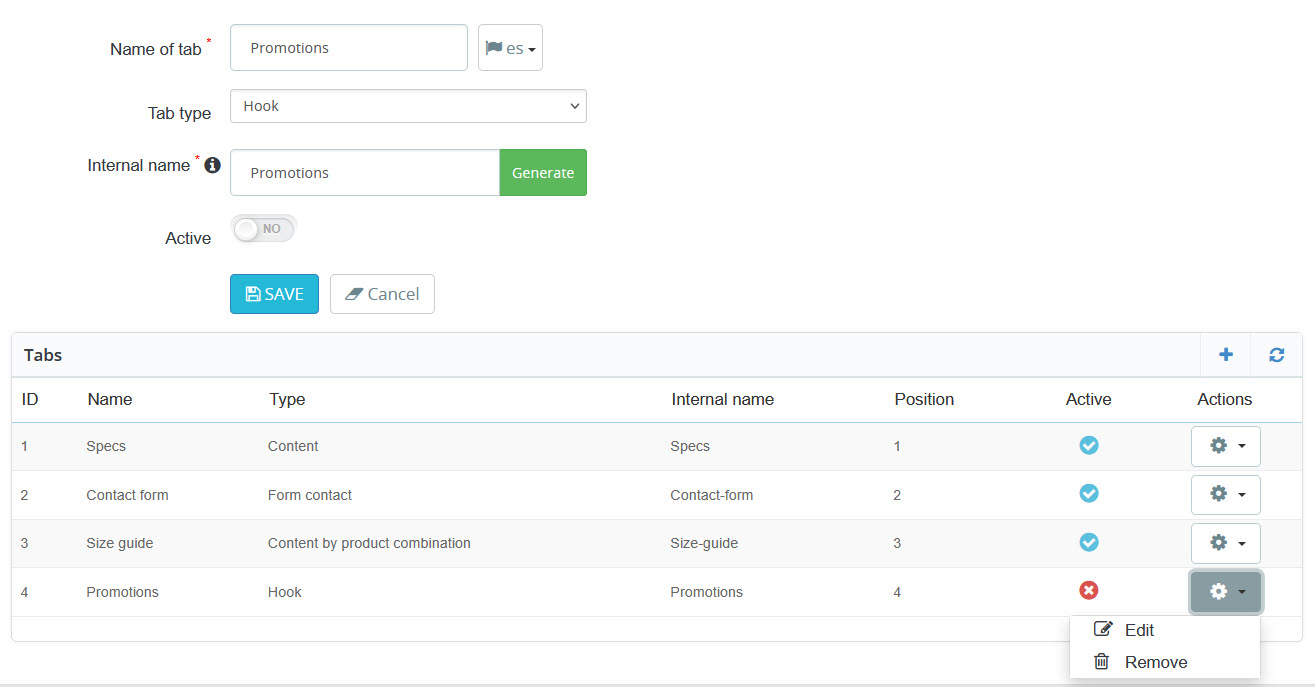
En la sección "Pestañas" del módulo puedes crear, editar y administrar las pestañas que se mostrarán en las fichas de productos. El módulo muestra un formulario para crear/editar pestañas y un listado con todas las pestañas creadas.
Gestión de pestañas
Crear una nueva pestaña:
Haz clic en el icono "+" (Añadir nuevo) en la esquina superior derecha del panel de pestañas y llena el formulario para crear una nueva pestaña.
Campos del formulario de pestañas:
Nombre de la pestaña *
Es el nombre que se mostrará al cliente en el Front Office. Este campo es multiidioma, por lo que puedes traducir el nombre de la pestaña a cada idioma activo de tu tienda. Es obligatorio ingresar al menos el nombre en el idioma predeterminado.
Tipo de pestaña
Selecciona el tipo de pestaña que deseas crear. El módulo ofrece 4 tipos de pestañas:
Contenido
Pestañas con contenido estático que puedes editar usando el editor visual. Ideal para descripciones, características, garantías, etc.
Hook
Pestañas que ejecutan hooks de PrestaShop, permitiendo mostrar contenido dinámico de otros módulos instalados.
Formulario de contacto
Pestañas con un formulario de contacto integrado, útil para consultas sobre productos específicos.
Contenido por combinación del producto
Pestañas que muestran contenido diferente según la combinación seleccionada (talla, color, etc.).
Nombre interno *
Es un identificador único para la pestaña que se utiliza internamente en el sistema. Este nombre no se muestra al cliente y debe ser único (no puede repetirse).
Características importantes:
No debe contener caracteres especiales ni espacios
Los caracteres especiales y espacios se eliminarán automáticamente al guardar
Debe ser único entre todas las pestañas
Función "Generar": El módulo incluye un botón "Generar" junto al campo de nombre interno que crea automáticamente un nombre interno basado en el "Nombre de la pestaña" que hayas ingresado, eliminando caracteres especiales y espacios. Esto facilita la creación del identificador único.
Activo
Activa o desactiva la pestaña. Solo las pestañas activas se mostrarán en el Front Office. Puedes desactivar temporalmente una pestaña sin necesidad de eliminarla.
Listado de pestañas:
Muestra un listado con todas las pestañas creadas y una columna de acciones para editar o eliminar el registro.
Actualizar listado: Si realizas cambios y el listado no se actualiza automáticamente, utiliza el icono de recarga junto al botón "Añadir nuevo" para refrescar la tabla de pestañas.
Acciones disponibles en el listado:
Editar
Botón en la columna "Acciones". Carga los datos de la pestaña en el formulario superior para que puedas modificarlos. Nota importante: No puedes cambiar el tipo de pestaña si ya tiene contenido creado.
Eliminar
Botón en la columna "Acciones". Elimina permanentemente la pestaña y todo su contenido asociado. Se solicitará confirmación antes de eliminar.
Cambiar posición
Puedes reorganizar las pestañas arrastrando y soltando las filas de la tabla. El orden que definas aquí determinará cómo se muestran las pestañas en el Front Office (siempre considerando la configuración de "Orden de las pestañas" en la sección de Configuración).
Importante: No puedes cambiar el tipo de una pestaña que ya tiene contenido creado. Si necesitas cambiar el tipo, primero debes eliminar todo el contenido asociado a esa pestaña.
Contenido de Pestañas
Una vez creadas las pestañas, debes añadir contenido a cada una. El módulo ofrece dos formas de hacerlo: añadir contenido individual o crear contenido masivo para múltiples productos.
Añadir contenido
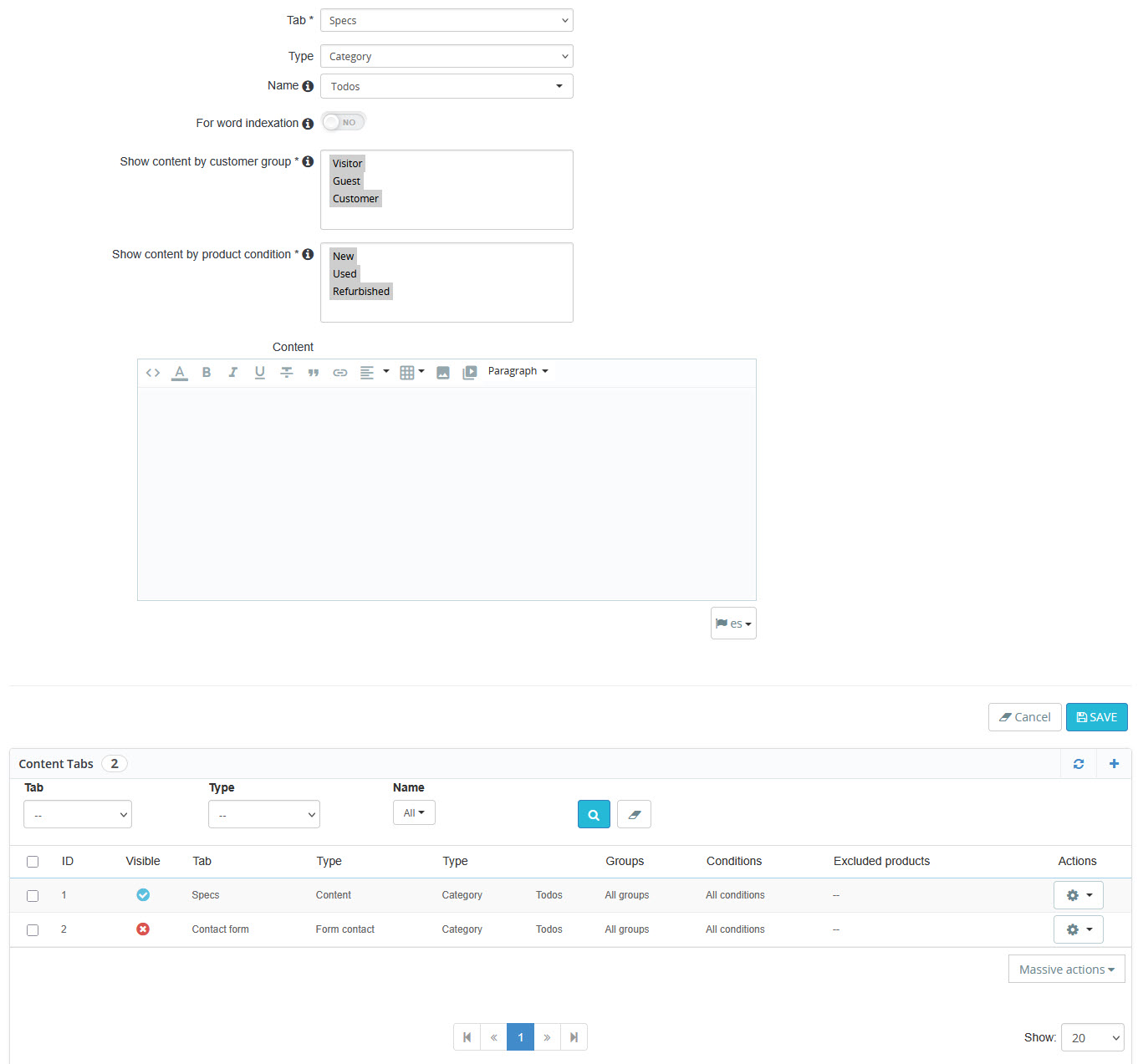
Esta sección te permite añadir contenido específico a las pestañas creadas anteriormente. El módulo muestra un formulario para crear/editar contenido y un listado con todo el contenido creado.
Añadir contenido
Formas de añadir contenido individual:
Desde la opción de configuración "Añadir contenido"
Ve a la opción de configuración "Añadir contenido" donde encontrarás un formulario completo para crear contenido específico para todos los productos o el producto seleccionados.
Campos del formulario:
Campo
Descripción
Pestaña*
Selecciona la pestaña a la que deseas añadir contenido. Solo se mostrarán las pestañas creadas previamente.
Tipo
Selecciona el tipo de elemento:
Proveedor: Contenido para productos de un proveedor
Categoría: Contenido para productos de una categoría
Fabricante: Contenido para productos de un fabricante
Característica: Contenido para productos con una característica
Nombre
Selecciona el elemento específico según el tipo elegido. Incluye buscador con autocompletado.
Valor de característica
Solo disponible cuando el tipo es "Característica". Especifica el valor (ej: Color → Rojo).
Productos
Todos: Aplica a todos los productos del tipo seleccionado Seleccionar productos específicos: Elige productos manualmente
Excluir productos
Solo disponible con "Todos" seleccionado en la opción "Productos". IDs separados por comas (ej: 1,5,12,25).
Para la indexación de palabras
Cuando esta opción está activa, el contenido de la pestaña será indexado por el buscador de PrestaShop, permitiendo que los clientes encuentren productos buscando palabras que estén en el contenido de las pestañas.
Recomendación: Activa esta opción si el contenido incluye información relevante para búsquedas (especificaciones técnicas, materiales, usos, etc.).
Peso
El peso representa el grado de importancia y relevancia del contenido en los resultados de búsqueda. Cuanto mayor sea el peso, más relevante será el contenido en las búsquedas.
Ejemplo: Si una palabra aparece en un campo con peso 8 y en otro con peso 4, el primer resultado aparecerá antes que el segundo. Se recomienda establecer un peso menor que el nombre o referencia del producto.
Mostrar contenido por grupo de clientes*
Selecciona los grupos que verán el contenido (Visitante, Invitado, Cliente, etc.). Mínimo uno requerido.
Mostrar contenido por condición del producto*
Selecciona una opción para mostrar contenido por condición del producto.
Nuevo: Productos nuevos
Usado: Productos usados
Reacondicionado: Productos reacondicionados
Permite selección múltiple. Mínimo una requerida.
Contenido (multiidioma)
Editor visual (WYSIWYG) para crear el contenido de la pestaña. Soporta formato, imágenes, enlaces, etc. Contenido diferente por idioma. Este campo solo aparece para pestañas de tipo "Contenido".
Campos específicos para pestañas de tipo Hook
Cuando seleccionas una pestaña de tipo Hook, el formulario muestra campos adicionales específicos:
Campo
Descripción
Módulo*
Selecciona el módulo instalado en tu tienda desde el cual deseas mostrar contenido. Este campo lista todos los módulos activos de tu instalación de PrestaShop que tienen hooks disponibles.
Ejemplo: Si tienes instalado el módulo "Creative Elements", selecciónalo aquí. Al seleccionar un módulo, se cargará automáticamente un nuevo campo con los hooks disponibles de ese módulo específico.
Hook*
Este campo aparece dinámicamente después de seleccionar un módulo.
Selecciona el hook específico del módulo que deseas ejecutar. Los hooks disponibles dependen del módulo seleccionado en el campo anterior.
Ejemplo: Si seleccionaste el módulo "Creative Elements", en este campo aparecerá el hook CETemplate junto con otros hooks disponibles de ese módulo.
Idioma
Selecciona el idioma en el que deseas mostrar el contenido del hook. Esta opción permite configurar contenido diferente para cada idioma de tu tienda.
Parámetros del hook
Este campo permite pasar parámetros específicos al hook en formato JSON. Los parámetros varían según el módulo y hook que estés utilizando.
Formato:{"param":"value"}
Ejemplo práctico:
Si el hook que deseas ejecutar es:
{hook h='CETemplate' id=1}
Debes configurar en el formulario:
Módulo: Selecciona Creative Elements (o el nombre del módulo)
Hook: Selecciona CETemplate (aparece después de elegir el módulo)
Parámetros del hook:{"id":"1"}
Importante: Los parámetros deben estar en formato JSON válido. Las claves y valores deben ir entre comillas dobles. Por ejemplo: {"id":"1"}, {"param":"value"}, o múltiples parámetros: {"id":"1","type":"slider"}
Otros ejemplos comunes:
{"id":"2"} - Pasa el ID de una plantilla o elemento específico
Añadir nuevo: Icono "+" en la esquina superior derecha, el cual permite crear un nuevo contenido
Actualizar listado: Icono de recarga. Actualiza la tabla para mostrar los cambios más recientes
Editar contenido: Carga el contenido en el formulario superior para modificarlo
Eliminar contenido: Elimina permanentemente el contenido (solicita confirmación)
Visible/Oculto: Cambia el estado de visibilidad del contenido sin eliminarlo
Copiar a otra tienda: En entornos multitienda, copia el contenido a otras tiendas
La tabla muestra la información de todos los contenidos creados: pestaña asociada, tipo de asignación, elemento asignado, visibilidad, grupos de clientes, productos excluidos y acciones.
Desde la página de producto en el BackOffice
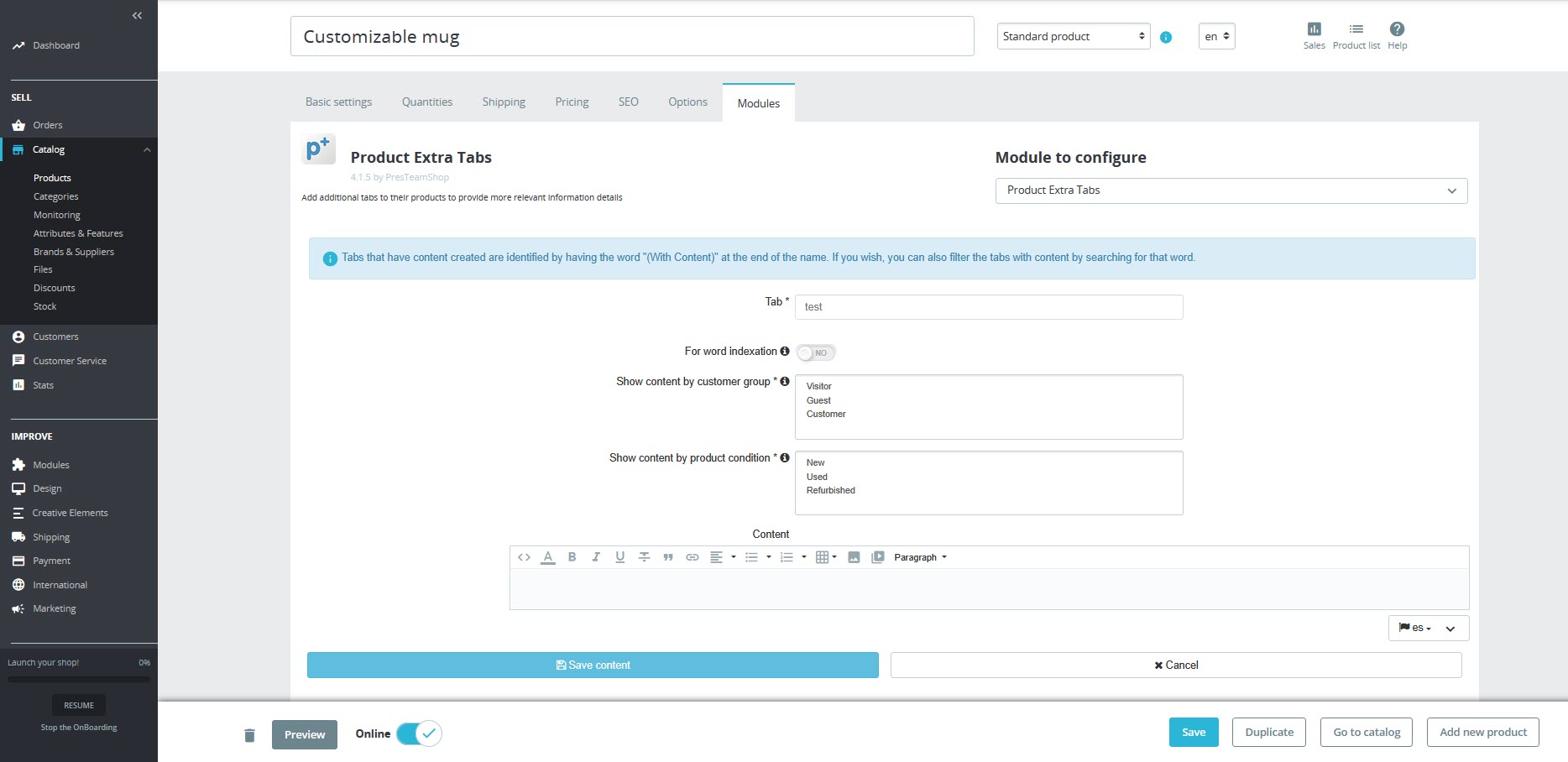
Otra forma de añadir contenido es directamente desde cada producto. Sigue esta ruta:
Catálogo → Productos
Selecciona un producto
Ve a la pestaña Módulos
Haz clic en el botón "Configurar" de Product Extra Tabs
Visualizarás un listado de las pestañas que se encuentren activas (solo funciona para las pestañas de tipo Contenido)
Selecciona la pestaña para añadir contenido y listo
Acceso rápido desde la ficha de producto
Nota: Este método solo está disponible para pestañas de tipo "Contenido".
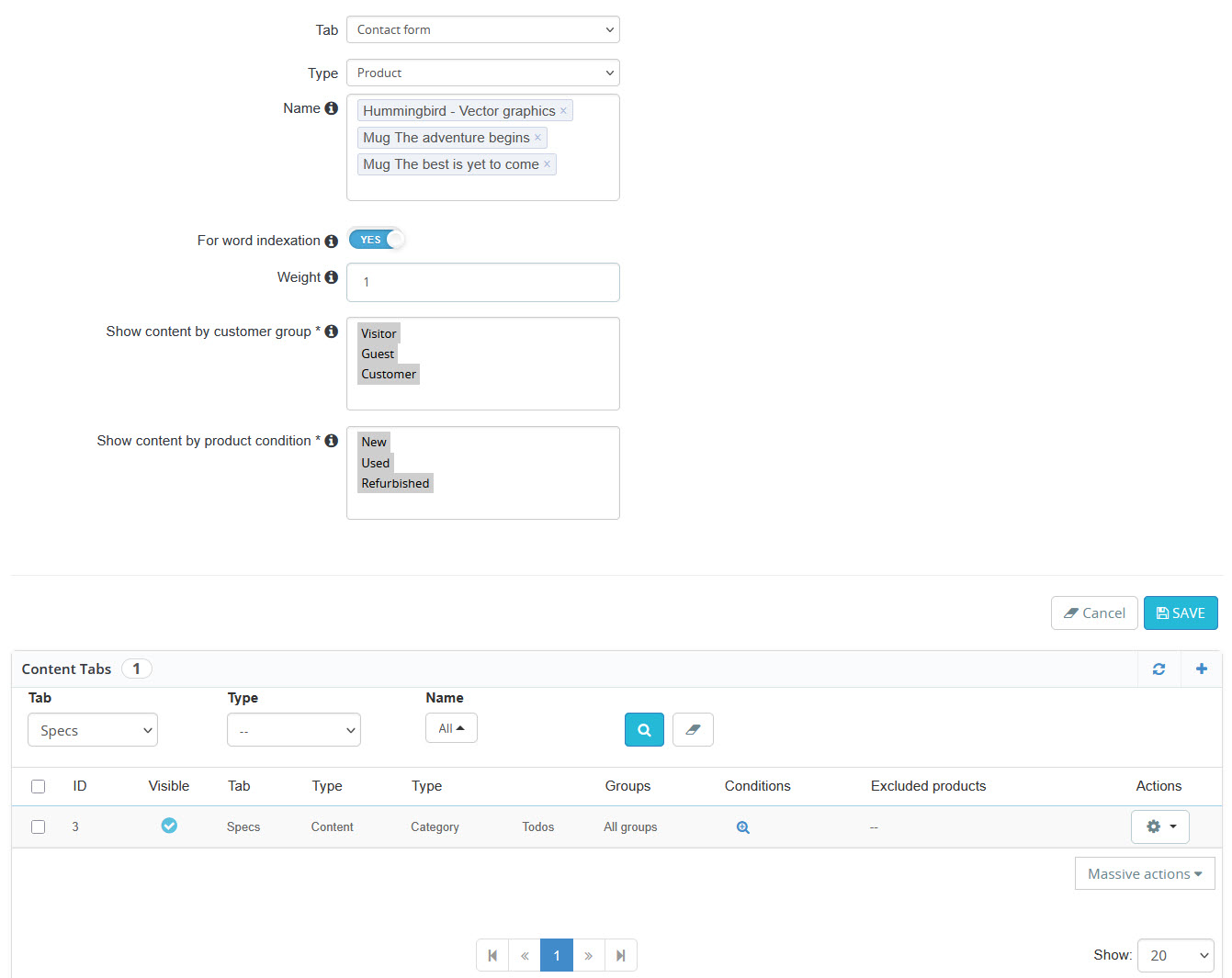
Añadir contenido masivo
Esta función te permite crear contenido para múltiples productos de forma simultánea, ahorrando tiempo cuando necesitas aplicar el mismo contenido a varios productos.
Añadir contenido masivo
Diferencia clave: "Añadir contenido masivo" es mejor cuando necesitas añadir múltiple contenido al tipo de elemento seleccionado (Proveedor, categoría, fabricante, producto) en una sola operación.
Campos del formulario:
Campo
Descripción
Pestaña*
Selecciona la pestaña a la que deseas añadir contenido masivo. Solo se mostrarán las pestañas creadas previamente.
Tipo
Selecciona el tipo de elemento para creación masiva:
Proveedor: Contenido para todos los productos de proveedores seleccionados
Categoría: Contenido para todos los productos de categorías seleccionadas
Fabricante: Contenido para todos los productos de fabricantes seleccionados
Característica: Contenido para productos con características seleccionadas
Producto: Contenido para todos los productos seleccionados
Nombre
Selecciona uno o varios elementos del tipo elegido. Este campo permite selección múltiple, por lo que puedes elegir varias categorías, fabricantes, proveedores o características a la vez. Incluye buscador con autocompletado.
Ejemplo: Si seleccionas tipo "Categoría" y eliges "Electrónica" y "Accesorios", el contenido se aplicará a todos los productos de ambas categorías.
Excluir productos
Te permite excluir productos específicos de la asignación masiva. Introduce los IDs de los productos que deseas excluir, separados por comas (ej: 1,5,12,25).
Para la indexación de palabras
Cuando esta opción está activa, el contenido de la pestaña será indexado por el buscador de PrestaShop, permitiendo que los clientes encuentren productos buscando palabras que estén en el contenido de las pestañas.
Recomendación: Activa esta opción si el contenido incluye información relevante para búsquedas (especificaciones técnicas, materiales, usos, etc.).
Peso
El peso representa el grado de importancia y relevancia del contenido en los resultados de búsqueda. Cuanto mayor sea el peso, más relevante será el contenido en las búsquedas.
Ejemplo: Si una palabra aparece en un campo con peso 8 y en otro con peso 4, el primer resultado aparecerá antes que el segundo. Se recomienda establecer un peso menor que el nombre o referencia del producto.
Mostrar contenido por grupo de clientes*
Selecciona los grupos que verán el contenido (Visitante, Invitado, Cliente, etc.). Mínimo uno requerido.
Show content by product condition*
Selecciona una opción para mostrar contenido por condición del producto.
New: Productos nuevos
Used: Productos usados
Refurbished: Productos reacondicionados
Permite selección múltiple. Mínimo una requerida.
Contenido (multiidioma)
Editor visual (WYSIWYG) para crear el contenido de la pestaña. Soporta formato, imágenes, enlaces, etc. Contenido diferente por idioma.
Listado de contenido creado
Debajo del formulario se muestra una sección de búsqueda y una tabla con todo el contenido masivo creado.
Añadir nuevo: Icono "+" en la esquina superior derecha, el cual permite crear un nuevo contenido masivo
Actualizar listado: Icono de recarga. Actualiza la tabla para mostrar los cambios más recientes
Editar contenido: Carga el contenido en el formulario superior para modificarlo
Eliminar contenido: Elimina permanentemente el contenido masivo (solicita confirmación)
Visible/Oculto: Cambia el estado de visibilidad del contenido sin eliminarlo
Copiar a otra tienda: En entornos multitienda, copia el contenido a otras tiendas
La tabla muestra la información de todos los contenidos masivos creados: pestaña asociada, tipo de asignación, elementos asignados, visibilidad, grupos de clientes, productos excluidos y acciones.
Importante: Si copias contenido a otras tiendas en un entorno multitienda, los contenidos solo se copiarán si existen los productos, categorías, fabricantes, proveedores o características correspondientes en la tienda de destino.
Diseño
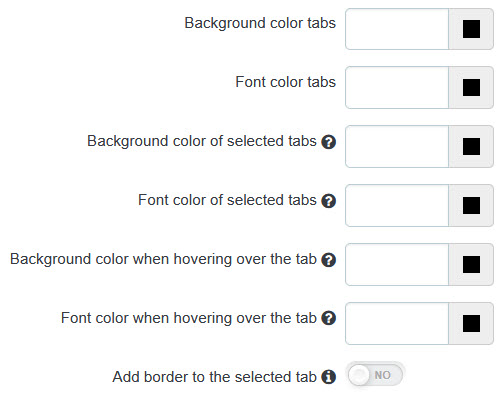
En la sección "Diseño" puedes personalizar la apariencia visual de las pestañas para que se integren perfectamente con el diseño de tu tienda.
Personalización de diseño
Opciones de personalización:
Opción
Descripción
Aplica a
Color de fondo de las pestañas
Define el color de fondo de las pestañas
Color de letra de las pestañas
Define el color del texto de las pestañas
Color de fondo de las pestañas seleccionadas
Color de fondo cuando una pestaña está activa
Aplica solo a pestañas verticales y horizontales no nativas
Color de letra de las pestañas seleccionadas
Color del texto cuando una pestaña está activa
Aplica solo a pestañas verticales y horizontales no nativas
Color de fondo al pasar el cursor sobre la pestaña
Color de fondo al hacer hover sobre una pestaña
No aplica a pestañas en bloque
Color de letra al pasar el cursor sobre la pestaña
Color del texto al hacer hover sobre una pestaña
No aplica a pestañas en bloque
Agregar borde a la pestaña seleccionada
Añade un borde decorativo a la pestaña activa
Color del borde
Color del borde de la pestaña seleccionada (si está activado)
Tip: Usa los selectores de color para elegir colores que coincidan con la paleta de tu tienda. Si dejas un campo vacío, se usarán los colores predeterminados del tema.
Información
Esta sección proporciona información importante sobre compatibilidad, configuración de reCAPTCHA y la URL del cron para indexación de pestañas en la búsqueda de PrestaShop.
Contenido de la sección:
Compatibilidad con sliders en páginas de producto
Por favor, tenga en cuenta que si alguna de las pestañas de la página del producto contiene sliders, es posible que nuestro módulo no sea compatible con este tipo de pestañas. Esto puede causar conflictos en la visualización o funcionalidad de las pestañas.
Recaptcha: Clave pública
Si has habilitado reCAPTCHA en los formularios de contacto de las pestañas (en la sección Configuración), necesitas obtener tu propia clave pública (Site Key) de Google reCAPTCHA v2.
Pégala en el campo "Public key (Site key)" de la sección Configuración del módulo
Nota: Solo funciona con reCAPTCHA versión v2. No uses v3 o versiones invisibles.
Enlace para indexar las pestañas marcadas para la búsqueda por palabras
Esta sección muestra una URL única de tipo cron que puedes usar para indexar automáticamente el contenido de las pestañas que hayas marcado como "Para la indexación de palabras".
¿Qué hace esta URL?
Cuando accedes a esta URL (manualmente o mediante una tarea cron programada), el módulo procesa todo el contenido de las pestañas marcadas para indexación y lo indexa en el buscador de palabras de PrestaShop. Esto permite que los clientes encuentren productos buscando palabras que estén en el contenido de las pestañas. Importante: Esta acción sobrescribe la indexación de PrestaShop.
¿Cómo usarla?
Manualmente: Copia la URL y ábrela en tu navegador cada vez que agregues o modifiques contenido en pestañas
Automáticamente: Configura una tarea cron en tu servidor que ejecute esta URL periódicamente (por ejemplo, una vez al día)
Recomendación: Ejecuta la indexación después de crear o modificar contenido en las pestañas para asegurar que los cambios se reflejen en la búsqueda de la tienda.
Seguridad: La URL de indexación contiene un token de seguridad único para tu tienda. No compartas esta URL públicamente ya que permite ejecutar el proceso de indexación en tu tienda.
Importar - Exportar
El módulo incluye funcionalidad de importación y exportación de pestañas mediante archivos CSV, lo que facilita la migración de contenido entre tiendas o la gestión masiva de pestañas.
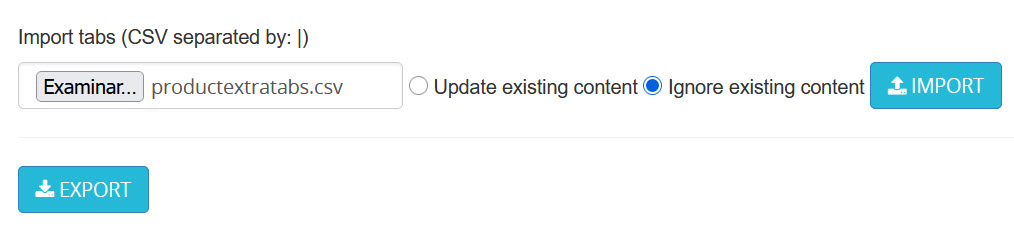
Importar y exportar pestañas
Exportar Pestañas
Para exportar las pestañas creadas en tu tienda, ve a la sección "Importar - Exportar" en la configuración del módulo y haz clic en el botón "Exportar". El módulo generará un archivo CSV con todas las pestañas y su contenido asociado.
Tip: Exporta tus pestañas regularmente como respaldo o antes de realizar cambios importantes en la configuración.
Importar Pestañas
La importación te permite cargar pestañas desde un archivo CSV. El archivo debe estar separado por el delimitador "|" (barra vertical).
Pasos para importar:
1
Selecciona el archivo CSV
Haz clic en "Examinar" y selecciona el archivo CSV que deseas importar.
2
Elige la opción de importación
Selecciona cómo manejar el contenido existente:
Actualizar contenido existente:
Si una pestaña o contenido ya existe en la tienda (mismo tipo, ID y configuración), el módulo actualizará ese contenido con los datos del archivo CSV importado. Útil cuando quieres sobrescribir o actualizar pestañas existentes.
Ignorar el contenido existente Por defecto:
Si una pestaña o contenido ya existe en la tienda, el módulo lo omitirá y no realizará cambios. Solo se importarán las pestañas y contenidos nuevos que no existan. Útil cuando quieres agregar contenido nuevo sin modificar el existente.
3
Importa el archivo
Haz clic en "Importar" para procesar el archivo.
Importante: Asegúrate de que el archivo CSV tenga el formato correcto. Si hay errores en el archivo, el módulo te mostrará un reporte detallado con los problemas encontrados en cada línea.
Posibles errores durante la importación:
El módulo indicado en el archivo no está instalado en la tienda
El hook especificado no existe en PrestaShop
Ya existe contenido con los mismos parámetros
Errores de formato en el archivo CSV
Al finalizar la importación, el sistema mostrará un resumen indicando cuántos registros se guardaron correctamente y cuántos presentaron errores.
Traducir
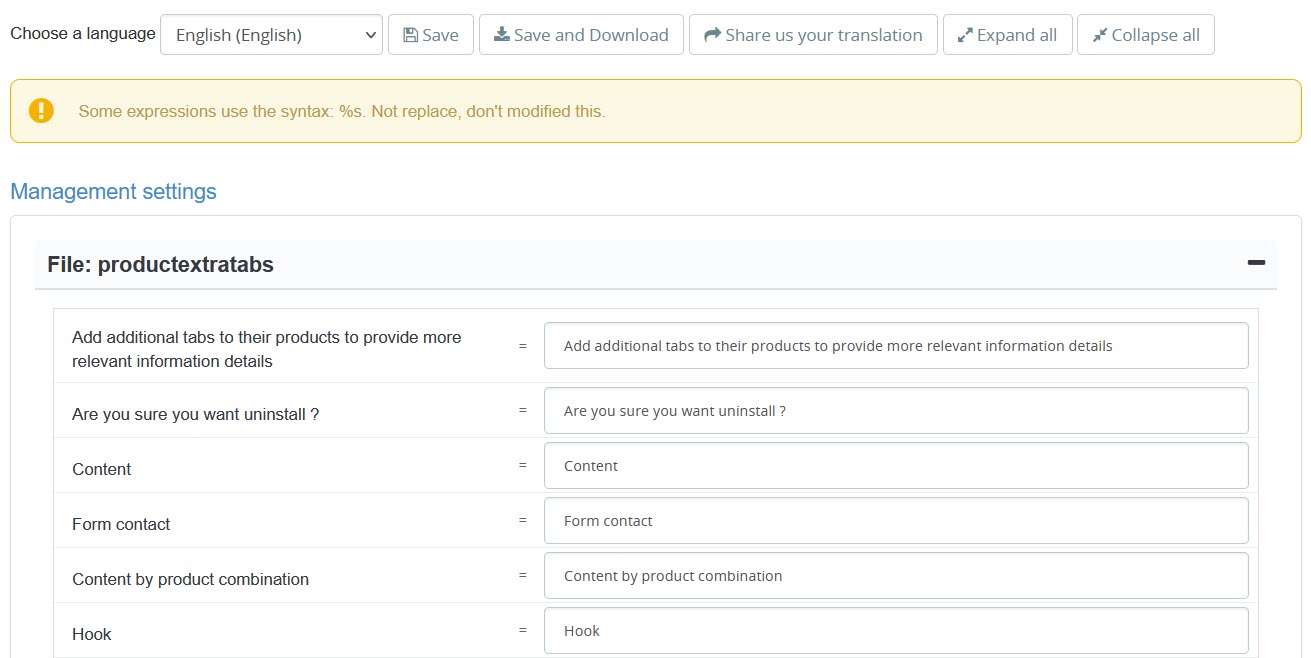
Editor de traducciones integrado
Editar Traducciones
El módulo incluye un editor de traducciones que te permite personalizar todos los textos en cualquier idioma instalado en tu tienda.
Accede a la opción "Traducir" en la configuración del módulo
Selecciona el idioma que deseas editar
Modifica las cadenas de texto según necesites
Haz clic en "Guardar" para aplicar los cambios
Acciones disponibles
El editor de traducciones incluye varias acciones para gestionar tus traducciones:
Guardar: Guarda los cambios realizados en las traducciones.
Guardar y descargar: Guarda los cambios y descarga el archivo de traducciones para respaldo.
Compártenos tu traducción: Envía tus traducciones a nuestro equipo PresTeamShop para incluirlas en futuras versiones del módulo.
Expandir todo: Muestra todas las secciones de traducciones expandidas.
Contraer todo: Oculta el contenido de todas las secciones.
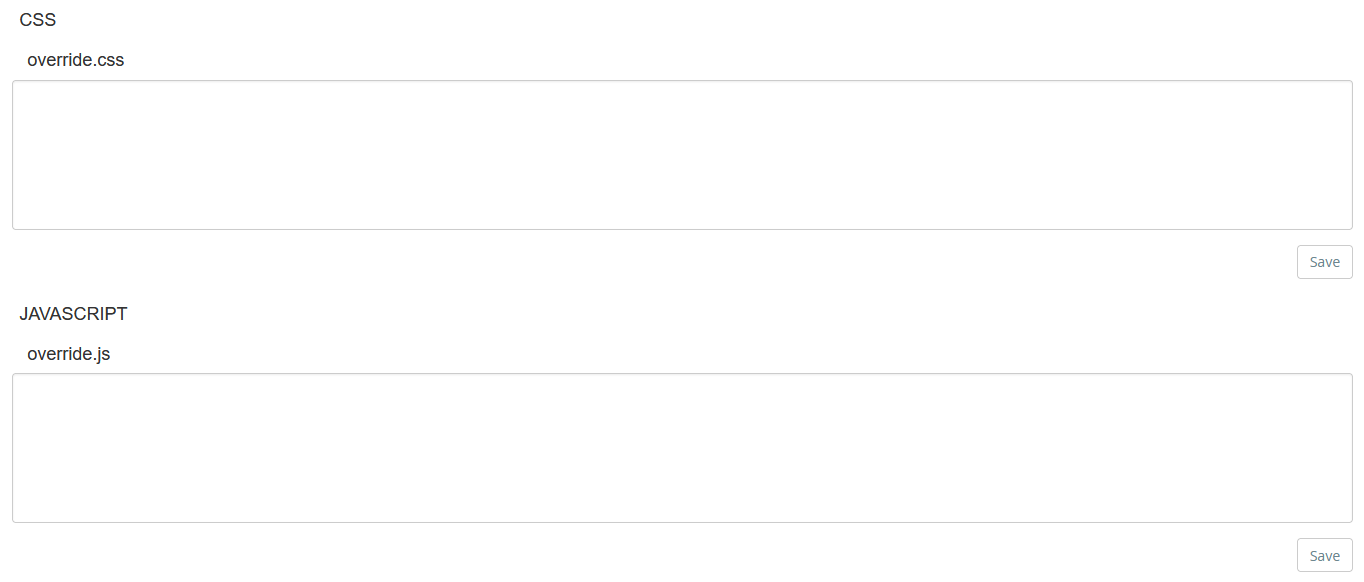
Editores de código
Sección Editores de código
Permite agregar código CSS y JavaScript personalizado directamente desde el panel de configuración, sin necesidad de acceder a los archivos del servidor.
Editores disponibles:
CSS personalizado: Agrega estilos para personalizar la apariencia.
JavaScript personalizado: Agrega scripts para personalizar el comportamiento.
Precaución: Utiliza esta sección solo si tienes conocimientos técnicos. Un código incorrecto puede afectar el funcionamiento del módulo o de la tienda.
Solución de Problemas
Problemas Comunes
Verifica que el módulo esté correctamente instalado y activado. Si el módulo tiene la opción de modo depuración y esta está activa, asegúrate de que tu IP esté en la lista de IPs permitidas. También limpia la caché de PrestaShop desde Parámetros avanzados → Rendimiento.
Verifica que tu versión de PHP sea compatible (7.2 o superior). Revisa los logs de error de PHP y PrestaShop. Si el problema persiste, contacta con soporte técnico proporcionando los mensajes de error.
Verifica lo siguiente:
El módulo esté correctamente instalado y activado
Las pestañas estén marcadas como "Activas"
Hayas añadido contenido a las pestañas
Si el modo depuración está activo, tu IP esté en la lista de IPs permitidas
El hook seleccionado en "Mostrar en el hook" sea compatible con tu tema
También limpia la caché de PrestaShop desde Parámetros avanzados → Rendimiento.
Asegúrate de haber creado contenido para las pestañas. Ve a "Añadir contenido" o "Añadir contenido masivo" en la configuración del módulo y verifica que el contenido esté asociado correctamente a los productos. Si usaste contenido masivo por categorías, fabricantes, etc., confirma que los productos pertenecen a esos criterios.
Verifica que PrestaShop tenga configurado correctamente el envío de correos en Parámetros avanzados → Email. Si has activado el captcha en los formularios de contacto, asegúrate de haber introducido correctamente la clave pública de reCAPTCHA v2. Si el problema persiste, revisa los logs de PHP para identificar posibles errores de envío.
Para que el contenido de las pestañas sea indexado, debes activar la opción "Para la indexación de palabras" al crear o editar el contenido de la pestaña. Después, ejecuta el proceso de indexación usando el enlace proporcionado en la sección "Información" del módulo, o configura un trabajo cron para que se ejecute periódicamente.
Asegúrate de que el archivo CSV esté correctamente formateado con el delimitador "|" (barra vertical). Verifica que todos los hooks y módulos referenciados en el archivo existan en tu tienda. El módulo mostrará errores específicos indicando la línea del archivo que tiene problemas. Revisa el reporte de errores y corrige el archivo antes de volver a importar.
Preguntas Frecuentes
Licencias y Compra
La licencia incluye actualizaciones y soporte técnico por un período determinado (6, 12 o 24 meses según el plan elegido). Una vez finalizado, puedes renovar opcionalmente para seguir recibiendo actualizaciones y soporte.
La licencia incluye instalación en un dominio de producción, acceso a todas las actualizaciones y soporte técnico durante el período activo de la licencia.
Puedes ver la demo en vivo disponible en nuestra web para conocer todas las funcionalidades del módulo. No ofrecemos versiones de prueba para instalar en tu sitio.
El módulo seguirá funcionando con normalidad, pero no recibirás nuevas actualizaciones ni tendrás acceso al soporte técnico.
Instalación y Compatibilidad
El módulo está diseñado para funcionar con cualquier tema que siga los estándares de PrestaShop. Si experimentas algún conflicto con tu tema, contacta con nuestro equipo de soporte.
Sí, tu licencia incluye instalación en dos entornos: producción y desarrollo/staging. Esto te permite probar actualizaciones y cambios antes de aplicarlos en tu tienda en vivo.
Sí, el módulo está diseñado para ser compatible con otros módulos. En caso de conflicto con algún módulo específico, nuestro equipo de soporte puede ayudarte a resolverlo.
No, la instalación es muy sencilla y se realiza desde el Back Office de PrestaShop. Si tienes algún problema durante la instalación, nuestro equipo de soporte está disponible para ayudarte.
Actualizaciones
No, las actualizaciones conservan toda tu configuración y datos. Solo perderías la configuración si desinstalas y vuelves a instalar el módulo, lo cual no es necesario para actualizar.
Puedes verificar las nuevas versiones visitando nuestra página web o accediendo a tu cuenta en nuestra tienda. Próximamente añadiremos la opción de revisar actualizaciones directamente desde el panel del módulo.
No es obligatorio, pero se recomienda actualizar para disfrutar de las últimas mejoras, nuevas funcionalidades y correcciones de seguridad.
Soporte Técnico
Normalmente respondemos en menos de 24-48 horas laborables.
Sí, siempre y cuando tengas el soporte activo dentro del período de tu licencia, tienes acceso completo al soporte técnico.
Puedes solicitar ayuda con la instalación, configuración, resolución de errores y consultas generales sobre el funcionamiento del módulo.
Sí, nuestro equipo de soporte atiende tanto en español como en inglés.
Reembolsos y Garantía
Solo aplicamos reembolso en el caso de que el módulo no logre funcionar en tu tienda después de recibir soporte técnico. Ten en cuenta que antes de la compra dispones de una demo para probar el módulo.
Garantizamos que el módulo funciona según lo descrito en la documentación. Si encuentras algún bug, lo corregimos sin coste adicional.
Personalización
Sí, ofrecemos servicios de desarrollo a medida. Contacta con nuestro equipo de soporte para solicitar un presupuesto personalizado.
No se recomienda modificar el código del módulo por tu cuenta, ya que perderías el soporte técnico y al actualizar el módulo perderías los cambios realizados. Si necesitas funcionalidades adicionales, te recomendamos solicitar un presupuesto de desarrollo a medida para que los cambios se incluyan en el módulo y se mantengan en futuras versiones.
Soporte
Si necesitas ayuda adicional o tienes alguna pregunta sobre el módulo, estamos aquí para ayudarte.
Soporte por Email
Envíanos un correo y te responderemos lo antes posible.